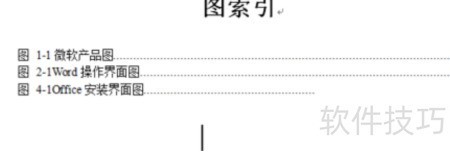
制作图索引表时,先定位分隔符,切换至下一页,输入图索引内容,进入插表目录,选定图形,最后调整索引类型完成设置。
1、 寻找分隔符号
2、 打开目标Word文档,进入页面布局选项卡,在页面设置功能区中点击分隔符进行操作。
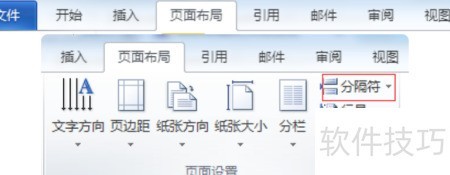
3、 翻到下一页
4、 点击分隔符下的小箭头,在下拉菜单中选择分节符里的下一页选项。
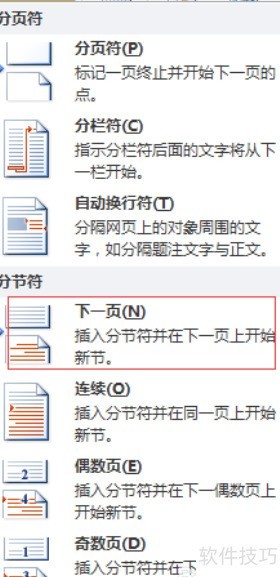
5、 图索引输入

6、 插入目录位置
7、 切换至引用选项卡,定位到题注区域,点击插入表目录按钮即可完成操作。
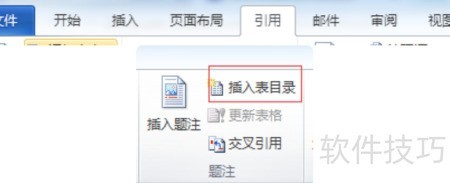
8、 选择图
9、 点击插入图目录后,在弹出界面的题注标签中选择图即可。
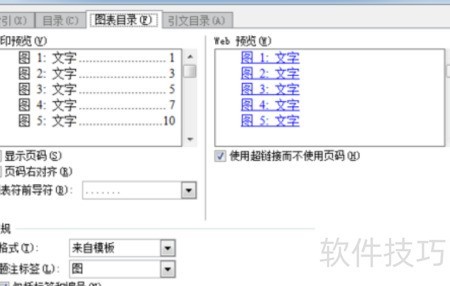
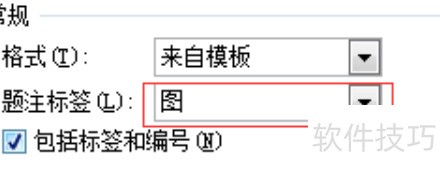
10、 调整索引类别
11、 在生成表索引时,于题注标签下拉菜单中选择表,以更改索引类型。
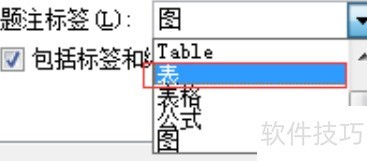
12、 确认点击
13、 选择图标签后点击确定,原空白页将生成图表目录,完成图索引的设置。