热点:

    Win10高分屏分屏办公新体验

      [   原创  ]   作者:
    收藏文章 暂无评论

    部分Win10新机配备高分屏,支持多任务同屏操作,提升使用效率与视觉体验。

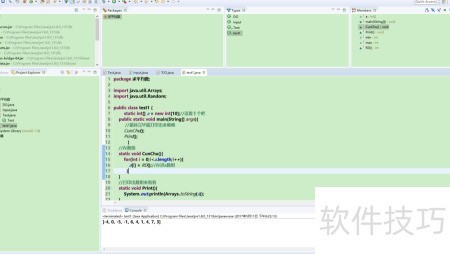
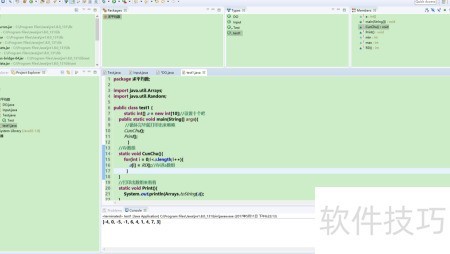
    1、 打开两个或更多任务窗口。

    2、 分屏需至少两个程序窗口同时开启运行。

    3、 所示,我打开了两个程序窗口。
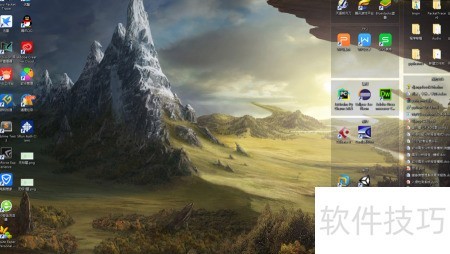
    4、 第二步:多任务同步显示

    5、 点击其中一个任务查看详情

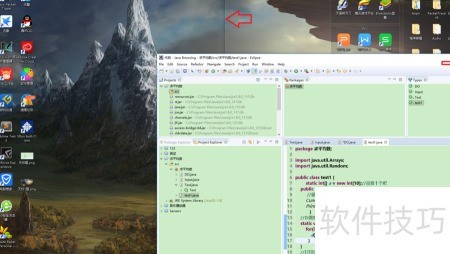
    6、 打开Eclipse后,将鼠标指针移至窗口顶部空白区域(红线框内),按住左键向左或向右拖动,直至触碰到屏幕边缘,此时会出现一层蒙版效果,所示。

    7、 松开鼠标后,程序占据半屏,其余窗口保持开启,静待进一步操作。
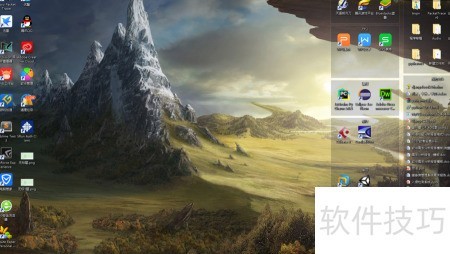
    8、 第三步:同屏显示

    9、 选取候选窗口

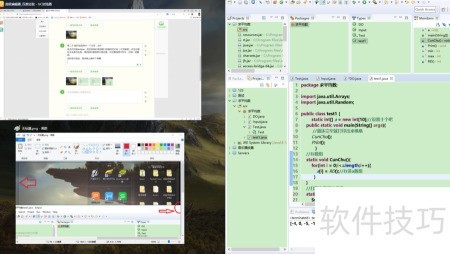
    10、 用UC浏览器后,两个页面能同时显示在屏幕上。
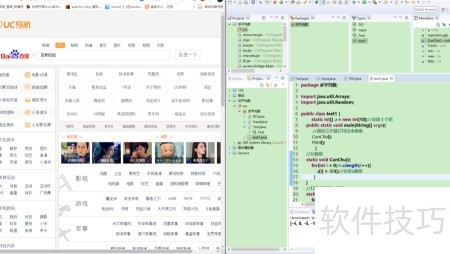
    11、 第四步:恢复数据

    12、 将鼠标移至目标窗口顶部空白区域,拖动即可将其从当前屏幕分离。

    13、 点赞喜欢的。

    14、 另有更优解法,欢迎指正。

    15、 有用请百度秋枫雁飞了解详情。

    soft.zol.com.cn true https://soft.zol.com.cn/1236/12365035.html report 695 部分Win10新机配备高分屏,支持多任务同屏操作,提升使用效率与视觉体验。 1、 打开两个或更多任务窗口。 2、 分屏需至少两个程序窗口同时开启运行。 3、 所示,我打开了两个程序窗口。 4、 第二步:多任务同步显示 5、 点击其中一个任务查看详情 6、 打开Eclipse后,将...
    不喜欢(0) 点个赞(0)
    随时随地资讯查报价 就上ZOL手机客户端,点击或扫描二维码下载
    立即下载

    分屏王

    更新时间:2020年03月20日

    用户评分:6 | 1人点评

    软件类型:共享软件

    软件语言:简体中文

    分屏王
    • 更新时间:2020年03月20日
    • 软件大小:3.2MB
    • 软件分类:优化软件
    • 语言种类:简体中文
    • 软件评级:1 人点评