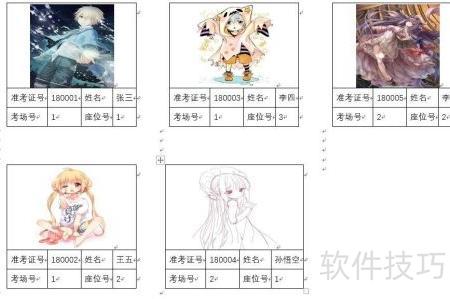
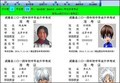
制作准考证时,面对大量人员信息,手动逐一处理效率低下。目前网络上的相关软件大多需要付费,免费共享版本又存在诸多功能限制。实际上,利用Microsoft Office中的Word软件即可高效完成任务,其功能强大且操作灵活,能满足批量生成准考证的需求,是一种实用便捷的解决方案。
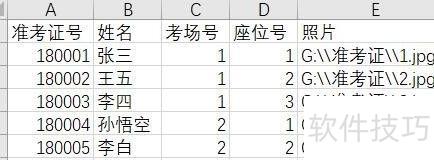
1、 在Excel中创建考生信息表,确保照片路径使用绝对路径,注意方向正确无误,并将文件保存到照片所在目录。
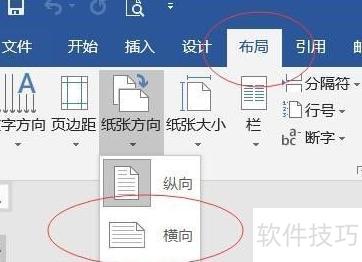
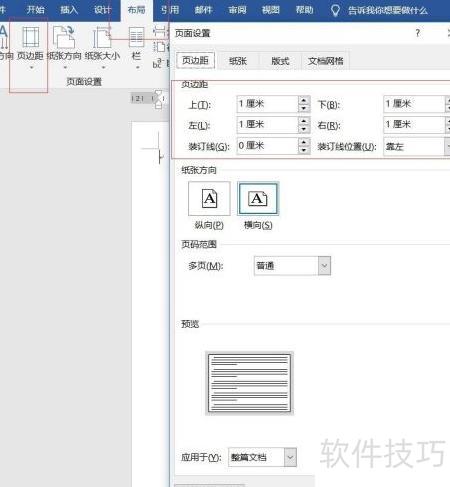
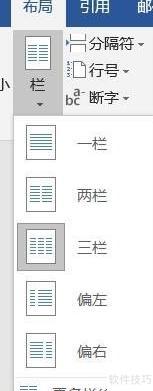
2、 在Word中设置页边距为1,横向布局,分为三栏,可使一张A4纸打印不少于三张准考证,提高打印效率,节省纸张资源。
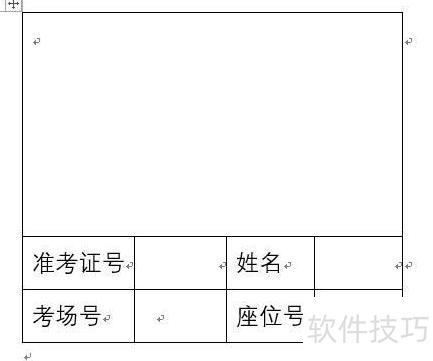
3、 在Word文档中插入表格并完成栏目设置。
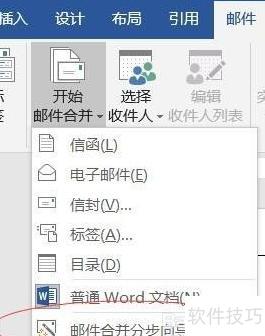
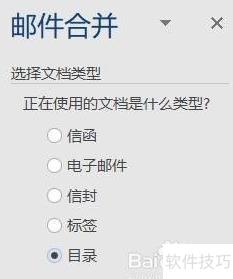
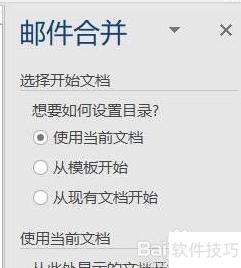
4、 通过邮件合并的分步向导,选取目录选项,并以当前文档作为数据源进行操作。
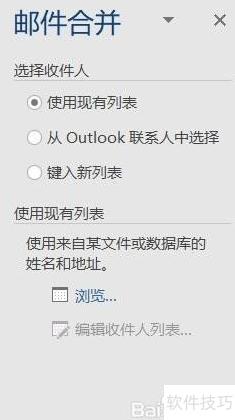
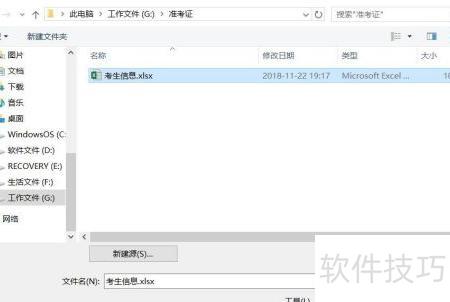
5、 选用已准备好的考生信息电子表格
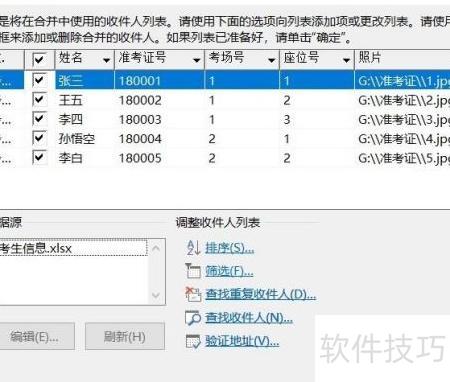
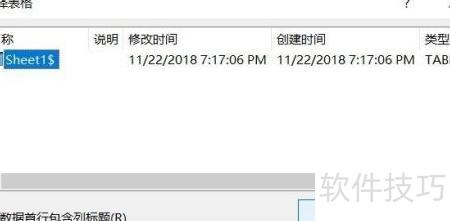
6、 进入对应栏目,点击其他项目并逐一匹配,最终呈现所示结果。
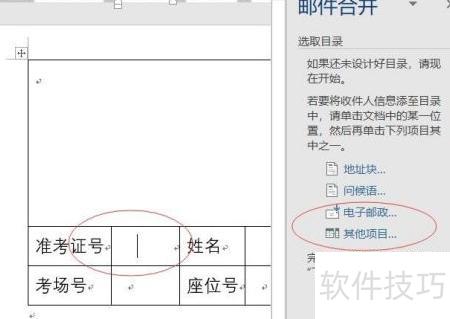
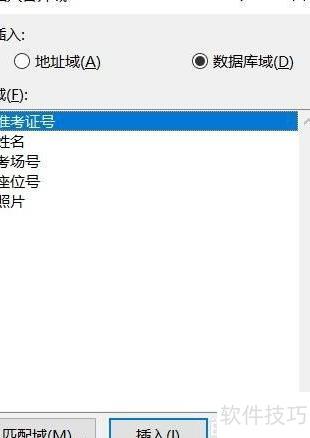
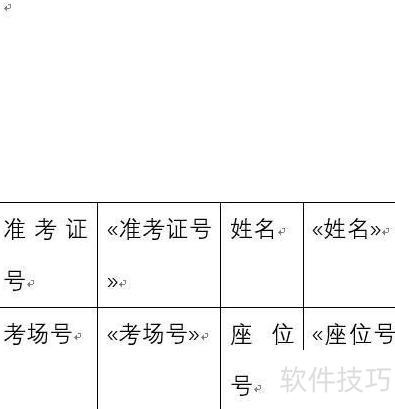
7、 点击进入预览
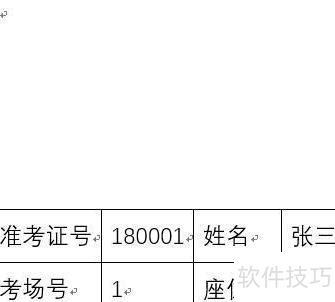
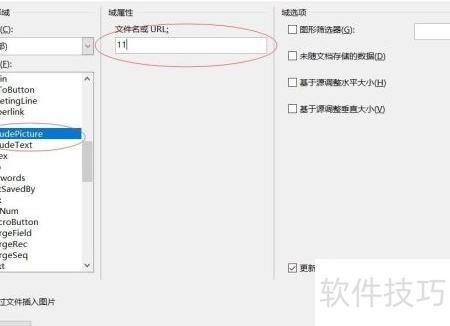
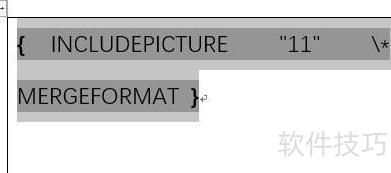
8、 插入图片时,通过菜单选择插入→文档部件→域,在文件名或URL处输入数字11,便于后续操作与识别。
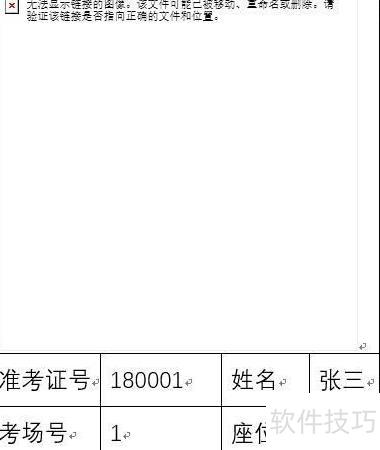
9、 按住Alt+F9键,进入编辑界面,选中11,通过邮件功能插入合并域中的照片字段。
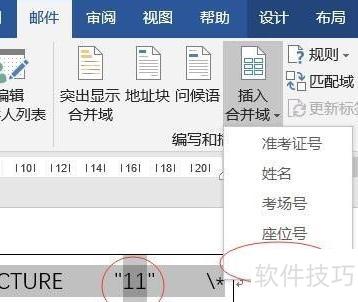
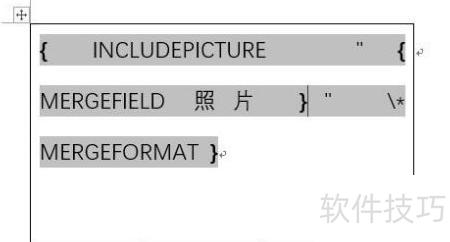
10、 按住Alt+F9返回原界面,全选后按F9即可获得所示效果。
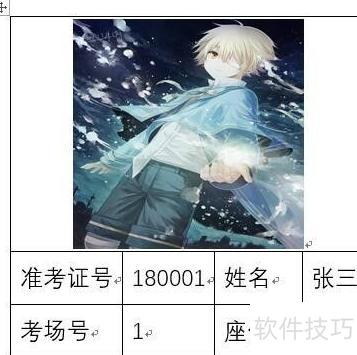
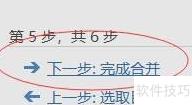
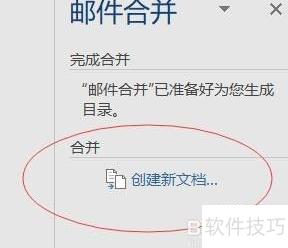
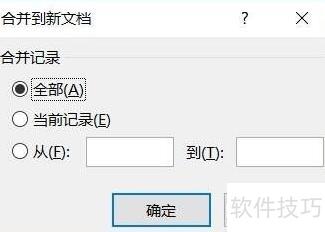
11、 点击下一步创建文档,设定生成数量,即可进入所示的操作界面。
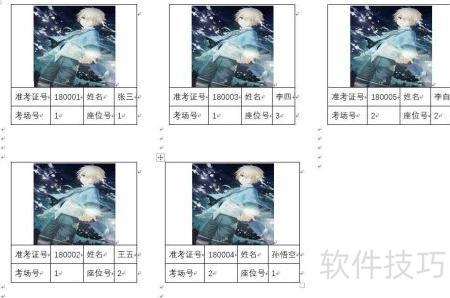
12、 按F9键可获取对应准考证