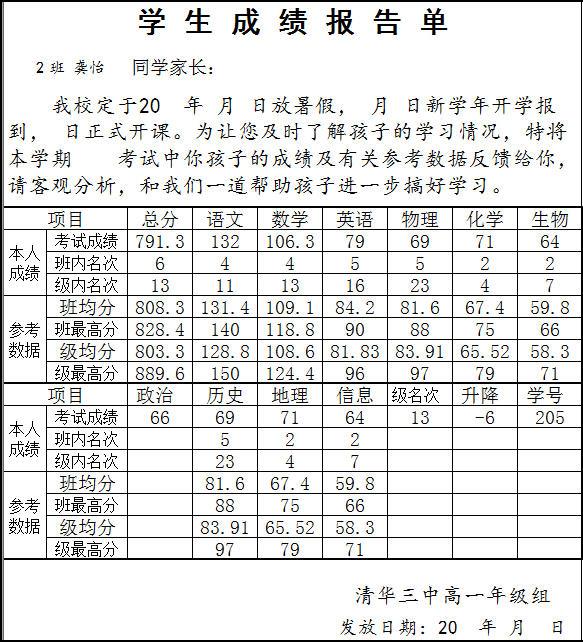
每次公布成绩时,老师都会遇到一个困扰:为便于统计,学生成绩需按每人一行记录在学生成绩表中;但发放给学生的成绩通知单为了美观,却采用多行多列表格。如何快速实现两种格式间的转换?利用WPS表格中的函数功能,即可高效完成这一任务,操作简便,省时省力。
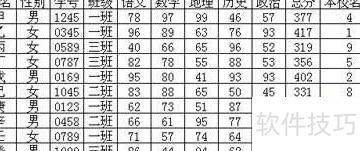
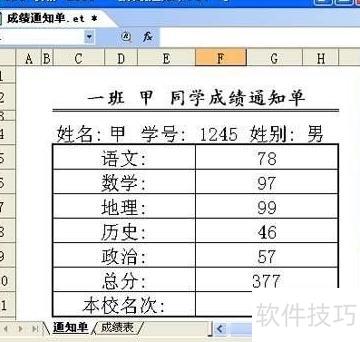
1、 先来了解成绩表与成绩通知单的格式,具体样式参见图1和图2。
2、 解决方法:
3、 成绩表与通知单分别创建于两个独立的工作表内。
4、 通知单可调用函数获取成绩表中每位学生的相关信息。
5、 创建一个包含所有学生姓名的下拉菜单,选择不同姓名时自动更新通知单内容。设计需支持后续新增学生信息,确保在数据扩充后仍能正常使用,实现通知单的通用性与可扩展性。
6、 理清思路后,通过实例详解具体实现方法。
7、 命名方案选定
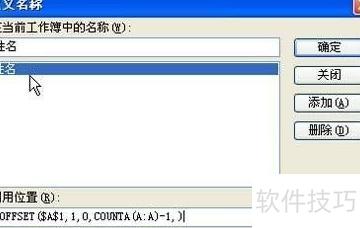
8、 在成绩表的A1单元格中,依次点击→→,在弹出的对话框中进行设置。在当前工作簿的名称栏输入姓名,在引用位置栏输入公式=OFFSET(\$A\$1,1,0,COUNTA(A:A)-1,)。该公式的含义是:首先利用COUNTA(A:A)-1统计A列中非空单元格的数量并减去1,以排除第一行标题姓名所占的单元格,从而准确获取学生人数;再通过OFFSET函数从A1向下偏移一行,动态提取A列中所有学生的姓名,实现对姓名区域的自动识别与引用。
9、 设置数据验证规则
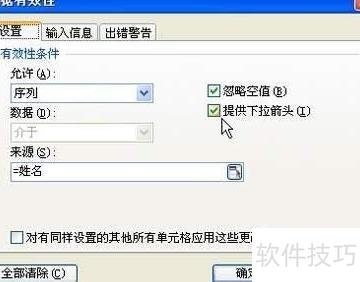
10、 在通知单的A4单元格中,依次点击→→,将允许条件设为序列,在来源框输入=姓名,并确认勾选右侧的提供下拉箭头。设置完成后,在I4单元格点击测试,查看下拉菜单是否正常显示。

11、 制定通知单的规范格式
12、 参照图六创建空白模板,用于后续导入成绩数据。
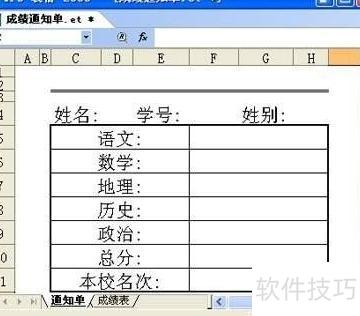
13、 设计公式以调用所需数据
14、 选中C2单元格,输入指定公式。
15、 根据I4单元格的姓名,在成绩表中查找对应信息,生成包含姓名和同学成绩通知单的文本内容。
16、 选中D4单元格,输入公式:=I4。
17、 选中F4单元格,输入指定公式。
18、 根据I4单元格的值,在成绩表A2至C1000区域中精确查找并返回第三列对应的数据。
19、 选中H4单元格,输入指定公式。
20、 根据I4单元格的值,在成绩表的A2至B1000区域中精确查找并返回对应的第二列数据。
21、 选中F5单元格,输入指定公式。
22、 根据指定条件在成绩表中查找对应数据并返回结果。
23、 选中F5单元格,将公式向下填充至F11。
24、 完成公式设置后,点击I4单元格的下拉箭头选择不同学生姓名,通知单中的数据将随之更新。打印时可通过下拉选项随时选择并打印任意学生成绩,且不会影响原始成绩表的格式结构。
25、 VLOOKUP为查找函数,包含四个参数,依次指定查找值、数据区域、返回列序号及匹配类型,用于在表格中按条件检索并提取对应数据。
26、 查找值是指在指定范围内需要定位的目标数据,可直接输入具体数值,也可引用单元格;数据表则是被搜索的区域范围。本例中虽仅有10条数据,但引用范围设为A2:D1000,目的是当成绩表新增数据时,相关通知单的公式仍可通用,无需反复修改。若学生人数超过1000,可相应扩大该引用区域,确保公式始终适用各种数据变化情况,提升灵活性与实用性。
27、 序列数表示目标值所在列的位置,输入2即返回查找区域中第二列对应的数据。
28、 匹配条件通常分为0和1两种,0代表精确匹配,1代表近似匹配,可根据实际需求选择合适的匹配方式。
29、 结语:除了VLOOKUP,还有HLOOKUP、LOOKUP、MATCH、INDIRECT、INDEX、OFFSET等多种查找函数。熟练运用这些函数,能充分发挥WPS表格的强大功能,将原本依赖人工的查询操作转变为自动化的公式搜索,大幅提升数据处理效率,实现更智能、更便捷的信息检索与管理,让办公更加高效流畅。