会声会影功能丰富,适合制作各类视频。这里介绍一个简单的电子相册教程,步骤清晰,新手也能轻松上手,快速掌握基本操作,非常适合初学者入门使用。
1、 启动会声会影程序
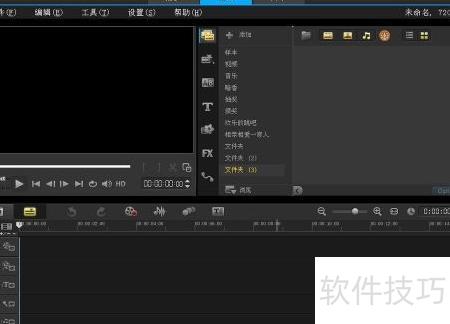
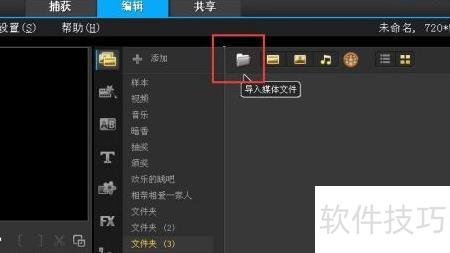
2、 点击导入按钮,将图片文件添加进来
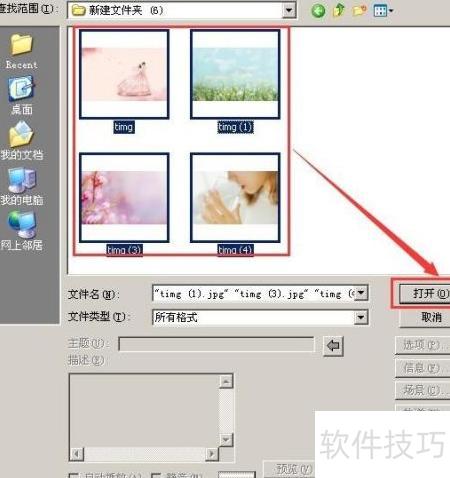
3、 选中全部图片后点击打开
4、 按住Ctrl键并用鼠标选中所有图片,然后一起拖入覆叠轨道即可完成操作。
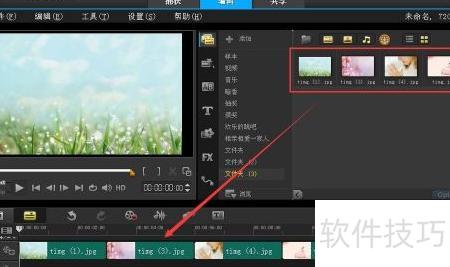
5、 点击切换工具
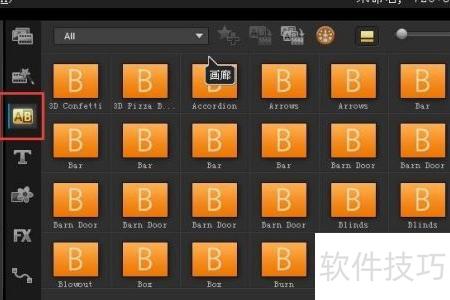
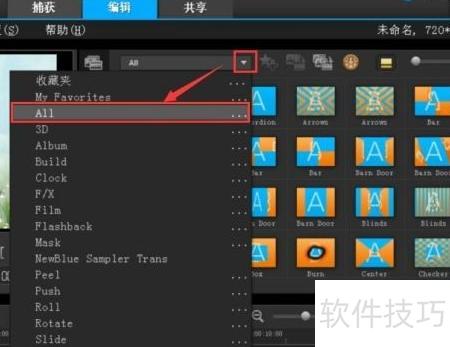
6、 若显示内容较少,请点击上方下拉箭头,选择全部选项。
7、 点击任意转场,左侧播放框即显示对应效果。
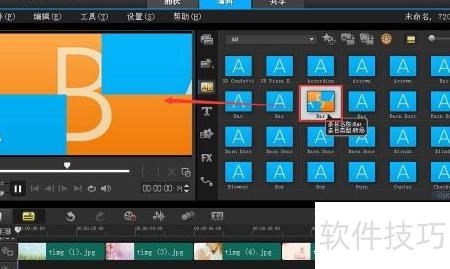
8、 选择喜欢的转场效果,按住鼠标拖拽至两张图片中间即可。
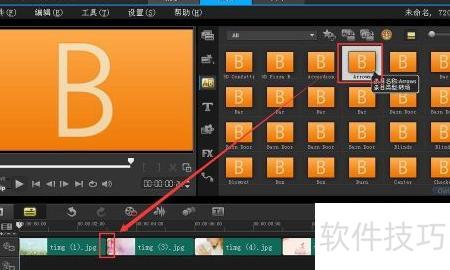
9、 所示,所有图片均已添加转场效果,播放时切换更加自然流畅。也可在首张图片前加入过渡动画,视觉体验更佳,具体设置可根据个人喜好调整。
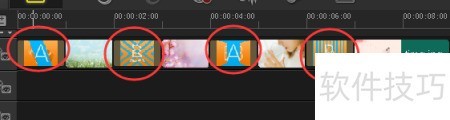
10、 若图片显示时间过短,可调整其时长:选中轨道中图片,右键点击并选择修改照片区间即可。
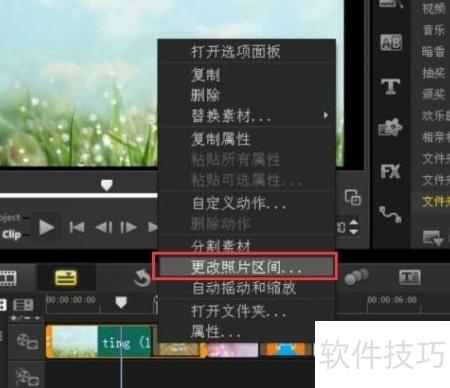
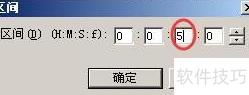
11、 调大数值可延长图片显示时长
12、 图片效果完成后,点击添加媒体文件导入音乐,再将音乐拖入音乐轨道即可。
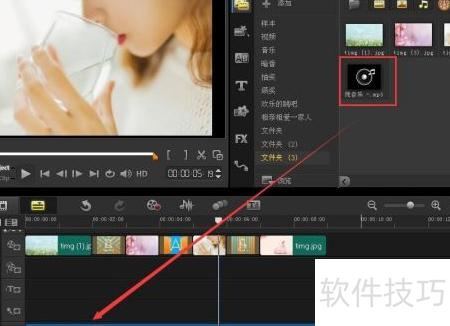
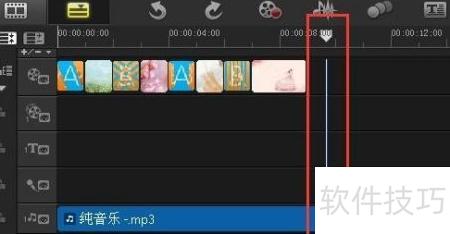
13、 音乐过长,需裁剪至与图片时长相匹配。将轨道针移至图片边缘,按住其上的小三角拖动即可调整位置。
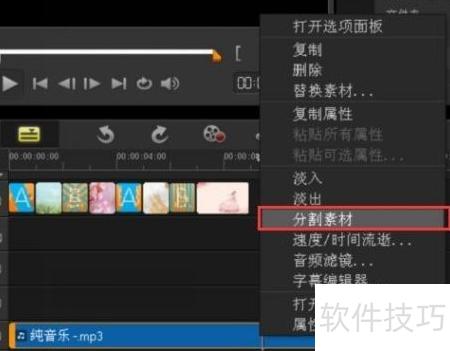
14、 选中音乐后右键点击分割片段
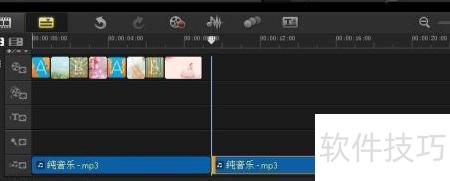
15、 音乐现分为两部分,选中第二个并点击删除即可。
16、 选中剩余的音乐片段,将鼠标移至其右侧边缘中部(红框位置),光标会变成左右箭头,按住并向左拖动,靠近图片时会自动吸附对齐。
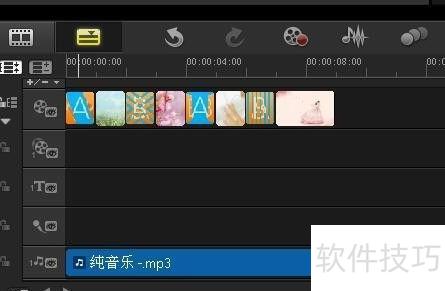
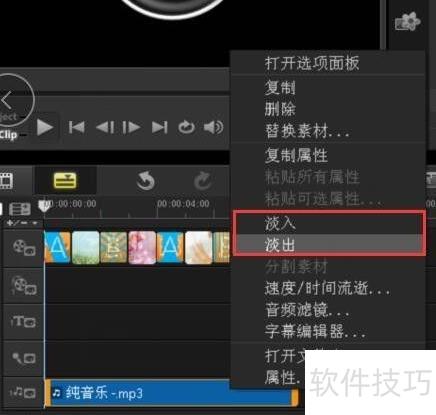
17、 音乐若被截断会显得突兀,建议选中音频后右键设置淡入淡出效果,使过渡自然,听感更佳。
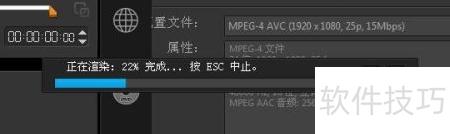
18、 音乐已配好,点击共享,选择MPEG4格式以节省空间,视频尺寸设为1280×720,输入文件名,设置保存路径,确认后开始导出即可。
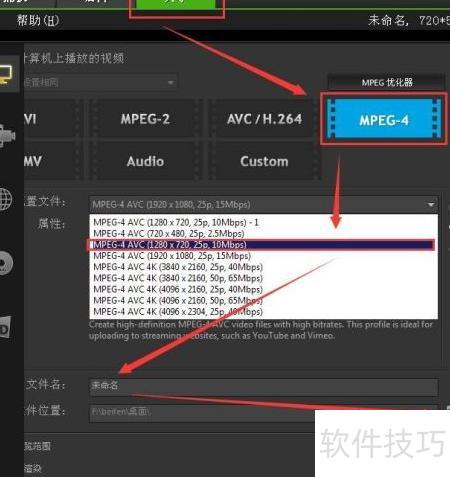
19、 电子相册正在渲染,完成后即可查看。