热点:

    图片转Word操作指南

      [   原创  ]   作者:
    收藏文章 暂无评论

    曾有一次,老师布置任务需整理课堂资料,网上信息繁杂,打字又慢,令人困扰。幸好室友分享了图片转Word的方法,极大提升了效率。今天特将此法整理归纳,供大家参考使用,希望对有类似需求的人有所帮助。

    1、 若需将图片转为文字,可先通过浏览器下载相关工具,安装完成后直接打开使用即可完成转换操作。
    2、 在图片转Word工具页面,主功能区位于左侧版块,清晰展示各项操作选项。

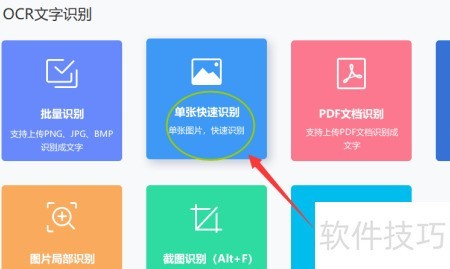
    3、 由于需要将图片转换为Word文档,我们应进入OCR文字识别功能,并选择其中的单张快速识别等可用操作选项来完成转换。
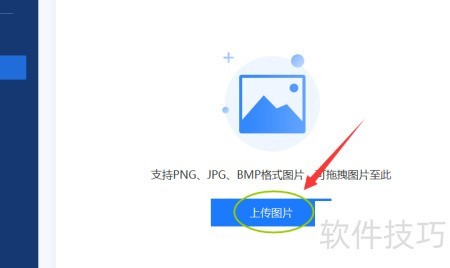
    4、 使用单张快速识别功能时,需先点击上传图片按钮,添加待识别的图片文件即可开始操作。
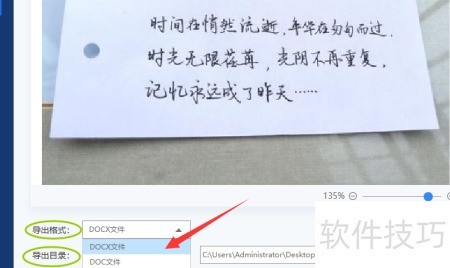
    5、 将所需图片上传至单张快速识别功能后,需调整相关设置,包括导出格式与导出目录,将其均修改为我们需要的指定选项,以确保识别结果按要求保存和输出。
    6、 所有设置完成后,点击开始识别即可启动。
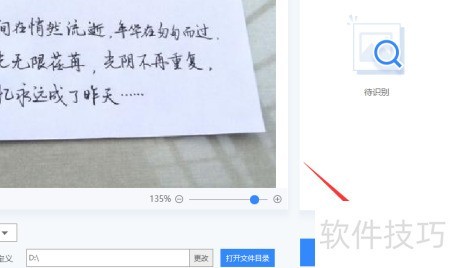
    7、 这样就能快速将图片中的文字转为Word文档,你学会了吗?如果觉得实用,别忘了收藏分享给需要的朋友!

    soft.zol.com.cn true https://soft.zol.com.cn/1236/12367844.html report 843 曾有一次,老师布置任务需整理课堂资料,网上信息繁杂,打字又慢,令人困扰。幸好室友分享了图片转Word的方法,极大提升了效率。今天特将此法整理归纳,供大家参考使用,希望对有类似需求的人有所帮助。 1、 若需将图片转为文字,可先通过浏览器下载相关工具,安装完成后...
    不喜欢(0) 点个赞(0)
    随时随地资讯查报价 就上ZOL手机客户端,点击或扫描二维码下载
    立即下载

    木木Word文档转图片工具

    更新时间:2011年11月19日

    用户评分:1 | 1人点评

    软件类型:免费软件

    软件语言:简体中文

    木木Word文档转图片工具
    • 更新时间:2011年11月19日
    • 软件大小:0.2MB
    • 软件分类:办公应用
    • 语言种类:简体中文
    • 软件评级:1 人点评