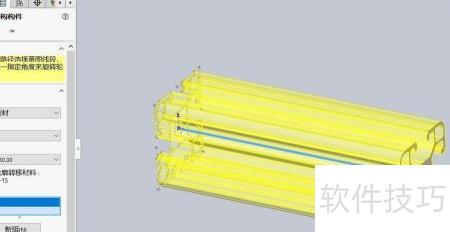
依据现有型材的3D模型或2D草图,在SolidWorks中自定义构建专属型材库。
1、 型材供应商通常会提供2D或3D图纸中的一种或多种。为构建符合实际需求的型材标准库,需基于这些原始资料开展后续建模工作。本文以创建30×30毫米铝型材截面轮廓为例,介绍在SolidWorks中建立三维模型的具体流程。若原始图纸为DWG格式,需先将其导入SolidWorks环境,再进行轮廓提取、草图绘制、参数化建模等操作,最终生成可复用的标准型材特征。相关DWG导入方法可参考软件官方文档或技术指南。
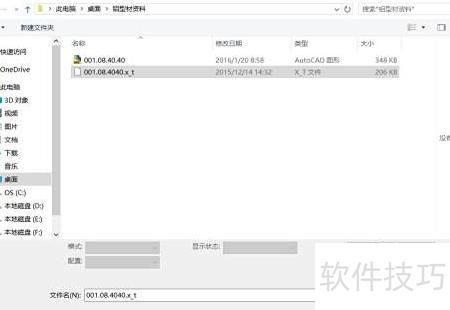
2、 启动SolidWorks软件,点击打开命令,定位并导入厂家提供的型材数据文件。当前使用的是.x_t格式的中性交换文件。导入后,设计树中仅显示输入1,无法看到常规的特征结构与草图信息。为便于后续编辑与建模,需将该导入几何体转换为可编辑的参数化特征,并恢复对应的草图元素。
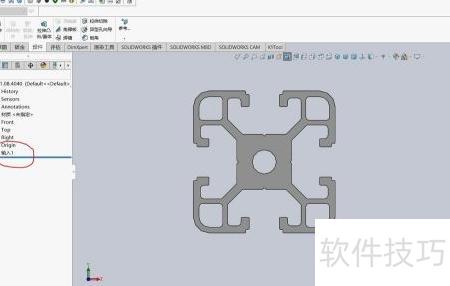
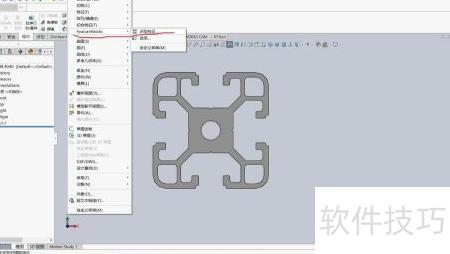
3、 点击插入→FeatureWorks→识别特征,在左侧弹出的对话框中直接点确定。系统将自动生成一个新零件,此时设计树中会显示一个基准面和一个拉伸特征。
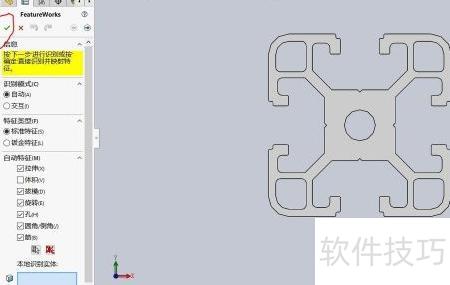
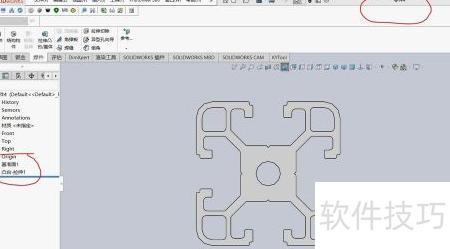
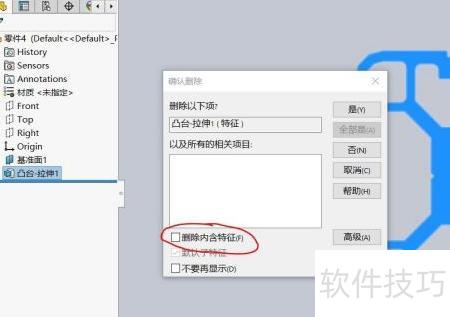
4、 点击凸台-拉伸1并将其删除,注意取消勾选删除内含特征选项,以保留草图1。由于该草图原定义在基准面1上,现将其重新关联至Front基准面,随后可安全删除基准面1。当然,若无需调整建模逻辑,也可维持草图1与原基准面的关联关系,是否重定义由实际设计需求决定。
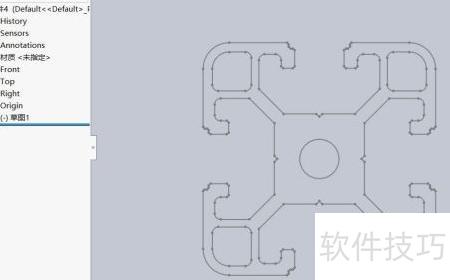
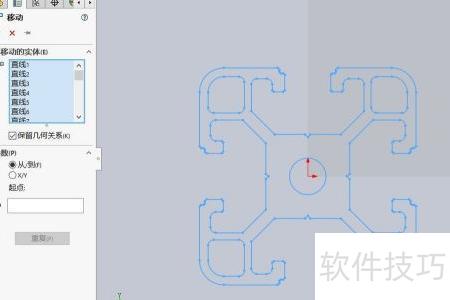
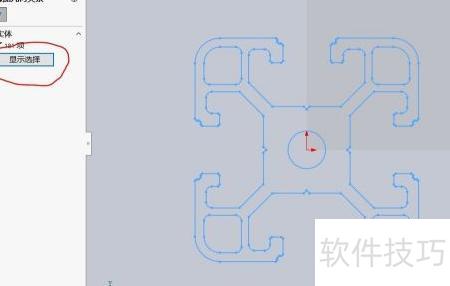
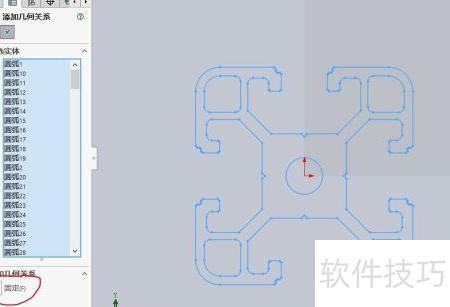
5、 点击编辑草图进入草图编辑模式;全选所有图元后,使用移动实体命令,将整个草图精确移至坐标原点;再次全选草图,在左侧勾选显示选择,随后点击固定按钮——此举可锁定草图位置,避免后续操作中图元偏移;此时所有线条均变为黑色,表示已成功固定。
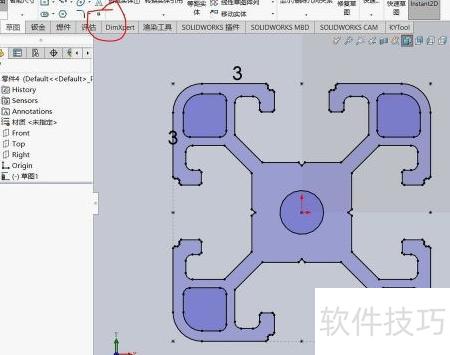
6、 在草图工具中点击点按钮,于草图平面内绘制九个定位点(数量可依实际需求增减),完成后退出草图编辑模式。
7、 保存为.sldlfp格式文件:依次点击文件→另存为,在保存类型中选择.sldlfp格式,指定保存路径并命名文件(如001.08.30.30.sldlfp)后确认保存。需特别注意,所选保存路径须包含三级子文件夹结构,即铝型材/欧标型材/30型。该层级结构将严格对应后续轮廓库中三个下拉菜单的分类层级,确保模型调用时能准确匹配对应型材类别。
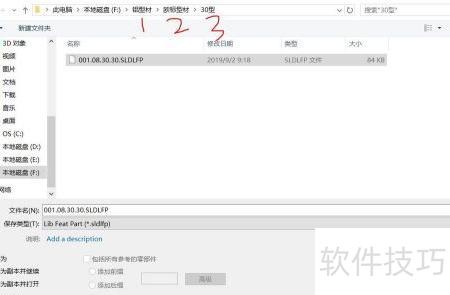
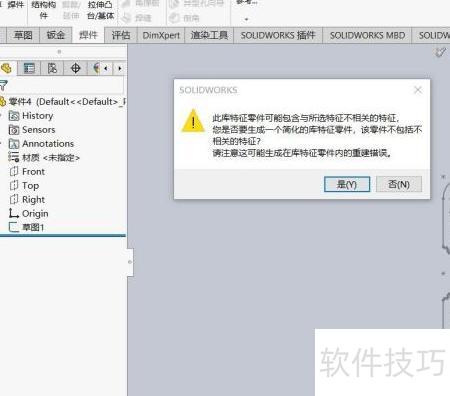
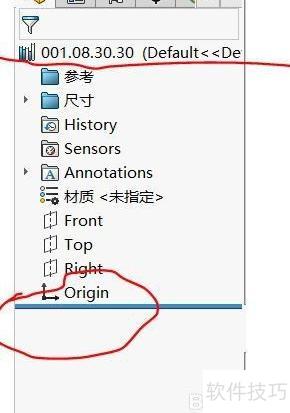
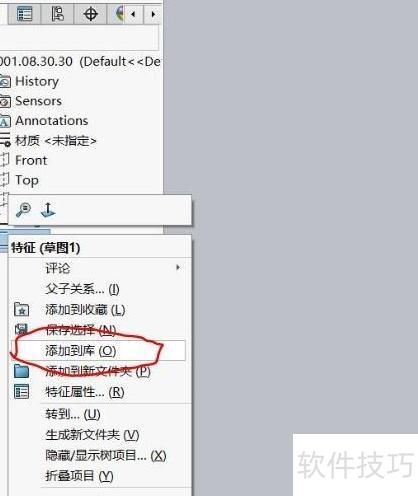
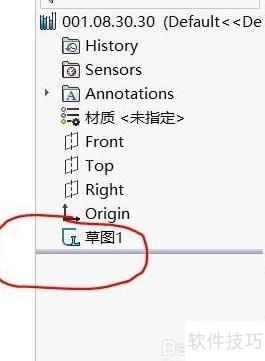
8、 保存操作完成后,系统会弹出确认提示,点击是后可能发现草图意外消失。此时无需慌张,立即按Ctrl+Z撤销上一步操作,草图即可恢复显示。接着单击编辑草图进入编辑模式;在左侧设计树中找到草图1,右键选择添加到库,图标旁随即出现L标记,表明已成功入库。退出草图编辑后点击保存按钮——此时还可同步设置零件的材料属性。
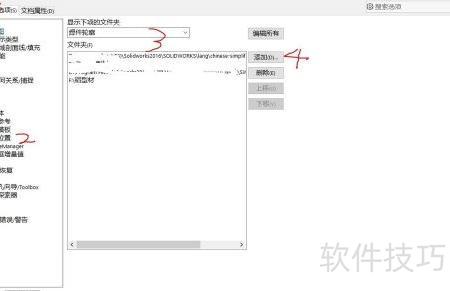
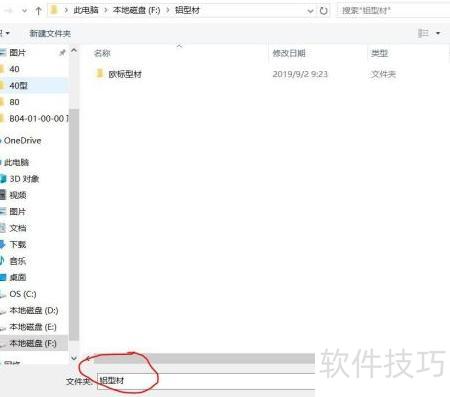
9、 在软件中,依次点击工具→选项→文件位置,于下拉列表中选择焊件轮廓,点击添加按钮;随后定位至存放轮廓文件的顶层文件夹铝型材,选中后再次点击添加文件,最后点击确定。至此,自定义焊件轮廓的全部设置操作已顺利完成。
10、 新建一个零件文件,进入草图绘制模式,完成所需轮廓后退出草图。接着,依次点击插入→焊件→结构构件,打开结构构件设置窗口。在对话框中选择标准为欧标型材,类型设为30型,规格选001.08.30.30,并勾选从轮廓继承材料属性。随后,在组选项中选取草图中的对应线段,右侧实时显示型材预览效果,确认无误后点击确定,即可完成结构构件的生成。