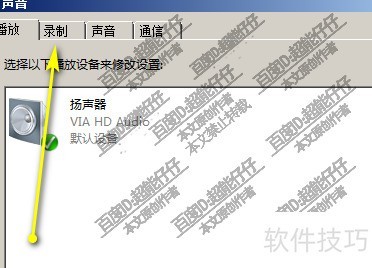
电脑无法显示立体混音时,可进入声音设置中的录音设备选项,启用立体声混音功能。若未出现该选项,需更新声卡驱动或检查系统兼容性,确保支持此功能,从而顺利使用Audition等软件进行音频录制。
1、 电脑右下角有喇叭图标,右键点击它即可开始相关设置操作。
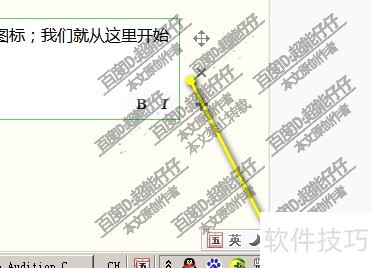
2、 右键点击喇叭图标,从菜单中选择录音设置选项。
3、 声音控制面板弹出
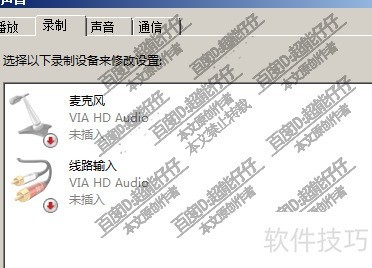
4、 此处显示当前无立体声混音功能。
5、 在面板空白处点击鼠标右键
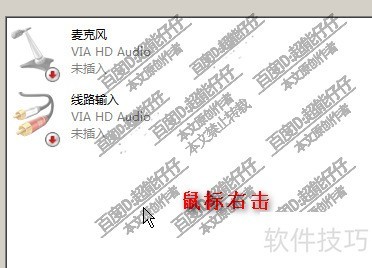
6、 此时将弹出两行文字,选择第一行点击:显示被禁用的选项。
7、 立体声混音已成功显示。
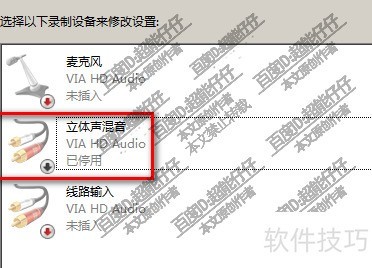
8、 目前立体声混音处于禁用状态。
9、 右键点击立体声混音以激活它。
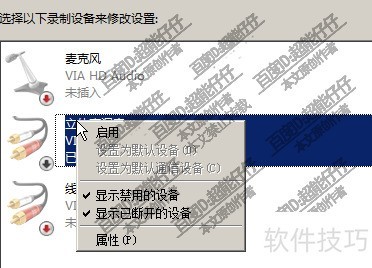
10、 在弹出菜单中选择启用选项
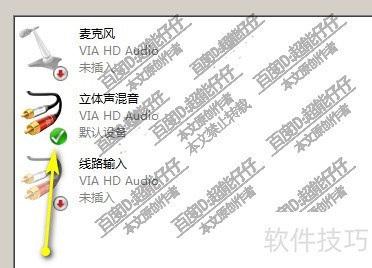
11、 立体声混音已启用,出现绿色对勾,功能可用。
12、 调整声控面板,除第一步和第二步外;
13、 我们也能采用这种方式处理。
14、 打开控制面板,选择硬件和声音选项。
15、 切换面板,选择声音设置选项。
16、 点击管理音频设备选项
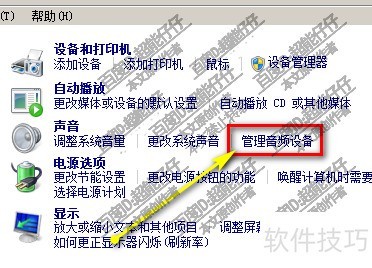
17、 此时会弹出音量控制面板。
18、 选择录制选项进行操作。