MATCH函数是Excel中关键的查找工具之一,尤其与INDEX函数配合使用时,能发挥强大的数据定位能力。今天我们将详细介绍MATCH函数的具体应用方法与操作技巧。
1、 match函数语法所示
2、 该函数包含三个参数,分别为待查找的值、搜索的区域范围以及匹配的方式。
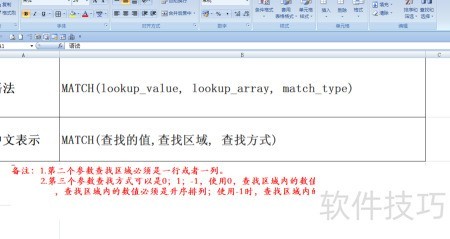
3、 MATCH函数用于查找某数值在指定区域内的位置,使用时需特别留意其返回的是相对位置。当需要确定某个值在列表中所处的位置时,可采用此函数实现。
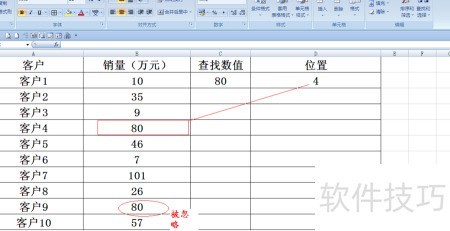
4、 查询销量80在区域内的具体位置。
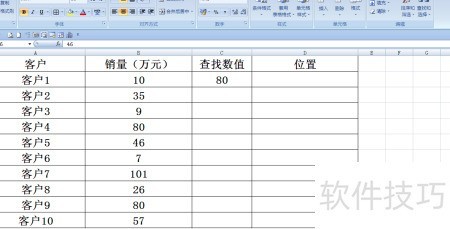
5、 在D2单元格输入公式=MATCH(C2,\$B\$2:\$B\$11,0),用于查找C2单元格中数值80在\$B\$2至\$B\$11区域内的位置。由于该区域数据排列无序,因此匹配类型参数设为0,表示进行精确查找并返回对应位置序号。
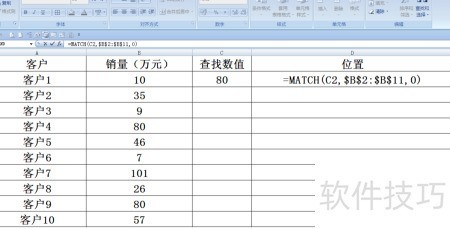
6、 按回车后,函数返回结果为4,表示80位于区域\$B\$2:\$B\$11的第四行。
7、 有细心的人注意到,区域数据中有两个80,但函数仅返回了首个80的位置。
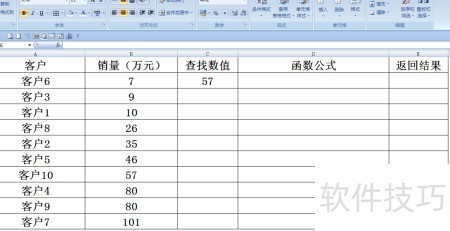
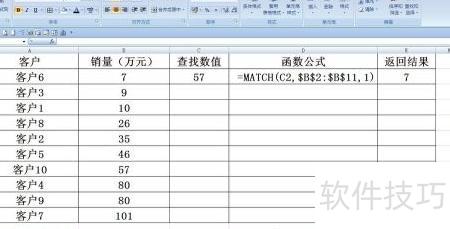
8、 所示,区域内的数值按升序排列。要查找数值57所在位置,可在D2单元格输入公式=MATCH(C2,\$B\$2:\$B\$11,1),结果返回7,含义明确,易于理解。
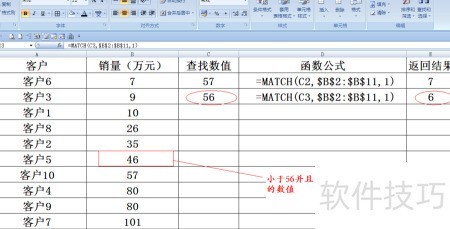
9、 例如,在D3单元格输入公式 =MATCH(C3,\$B\$2:\$B\$11,1) 来查找数值56的位置,结果返回6。由于数据中不存在56,该函数会自动定位小于且最接近56的数值所在的位置。
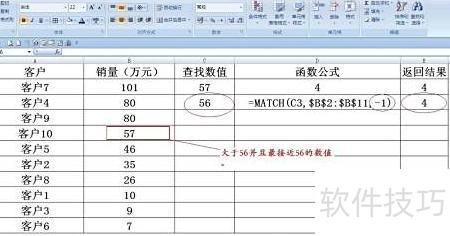
10、 所示,区域内的数值按降序排列。要查找数值57的位置,可在D2单元格输入公式 =MATCH(C2,\$B\$2:\$B\$11,-1),结果返回4,表示其位于第4个位置,含义清晰易懂。
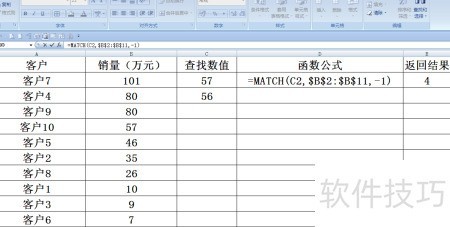
11、 例如:在D3单元格输入公式 =MATCH(C3,\$B\$2:\$B\$11,-1) 来查找数值56的位置,结果返回4。由于数据中不存在56,该函数会定位到大于56且最接近56的数值所在的位置。