热点:

    Linux系统安装指南(下)

      [   原创  ]   作者:
    收藏文章 暂无评论

    接上文,继续讲解虚拟机中安装Linux系统

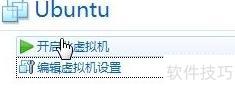
    1、 点击启动虚拟机,开始安装系统。
    2、 开机画面
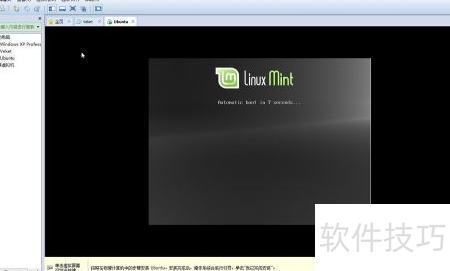
    3、 不久后,我们便进入了Livecd模式。

    4、 双击箭头指向的图标即可安装至硬盘。

    5、 挑选语言

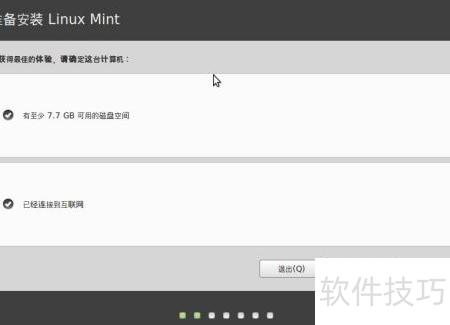
    6、 安装需至少7.7G硬盘空间并保持网络连接。

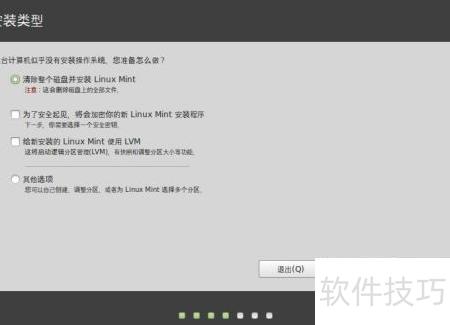
    7、 根据虚拟机环境,安装方式采用默认设置即可。

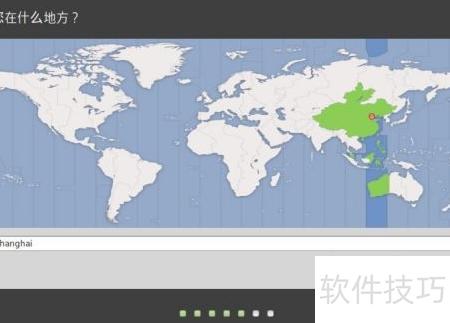
    8、 选择时区时,系统通常能自动识别并设置,默认选项即可;也可根据实际所在地手动调整。
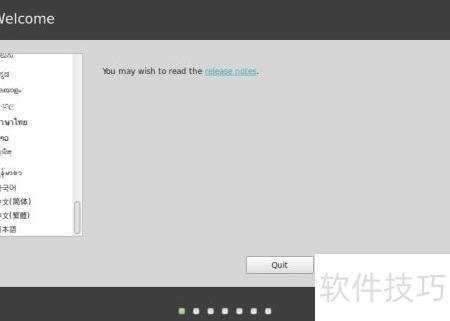
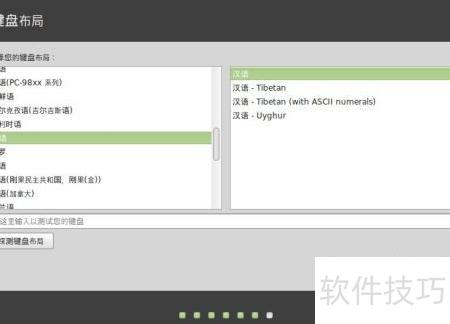
    9、 测试键盘,保持默认设置即可

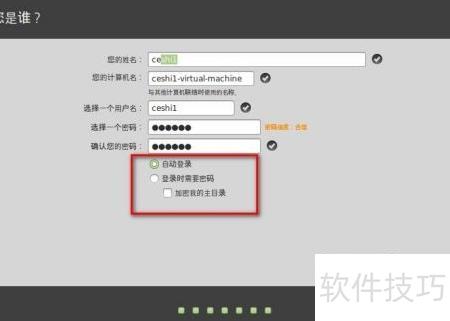
    10、 安装完成后需登录的账号,务必在设置时准确配置,确保后续使用顺畅无阻。

    11、 牢记密码安全

    12、 勾选红色区域内的自动登录选项,下次开机即可跳过密码输入,直接进入桌面。

    13、 安装界面设置
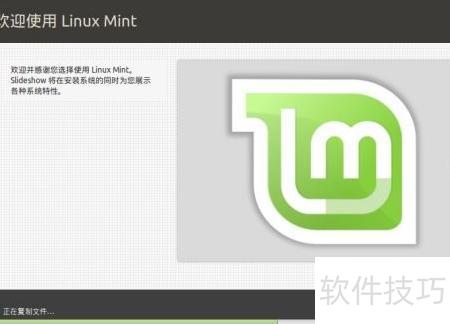
    14、 漫长的等待后,安装完成提示出现,选择立即重启即可。若想继续操作可选其他选项,但所有更改将在重启后失效,不会保留任何痕迹。

    15、 开机画面

    16、 进入桌面,畅享Linux系统的无限乐趣!

    soft.zol.com.cn true https://soft.zol.com.cn/1240/12402617.html report 762 接上文,继续讲解虚拟机中安装Linux系统 1、 点击启动虚拟机,开始安装系统。 2、 开机画面 3、 不久后,我们便进入了Livecd模式。 4、 双击箭头指向的图标即可安装至硬盘。 5、 挑选语言 6、 安装需至少7.7G硬盘空间并保持网络连接。 7、 根据虚拟机环境,安装方式...
    不喜欢(0) 点个赞(0)
    随时随地资讯查报价 就上ZOL手机客户端,点击或扫描二维码下载
    立即下载

    Dr.Web LiveCD

    更新时间:2011年11月23日

    用户评分:3 | 1人点评

    软件类型:共享软件

    软件语言:英文

    Dr.Web LiveCD
    • 更新时间:2011年11月23日
    • 软件大小:90.6MB
    • 软件分类:系统安全
    • 语言种类:英文
    • 软件评级:1 人点评