

此法适用
1、 制作U盘或读卡器加SD卡的启动盘,用于系统引导。
2、 下载Ubuntu 12.04的ISO镜像,将其写入U盘或通过读卡器刻录至SD卡。
3、 U盘启动系统
4、 重启计算机,在启动时按下F2或Delete键进入BIOS设置界面(具体按键因设备而异,常见为F2或Delete)。本文以华硕主板为例,其他品牌请参照对应操作步骤进行。
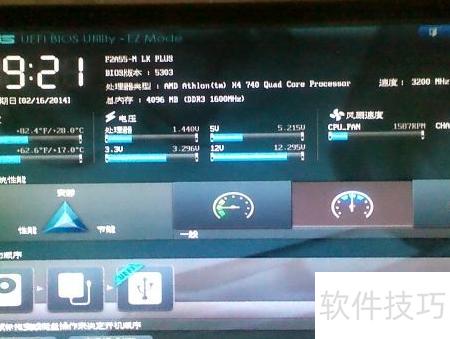
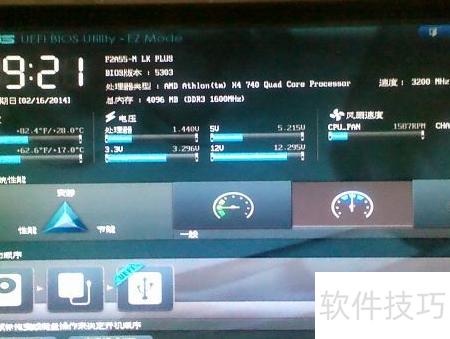
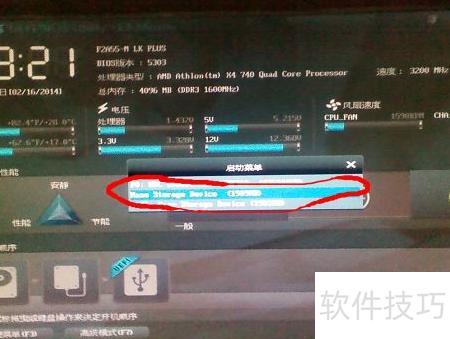
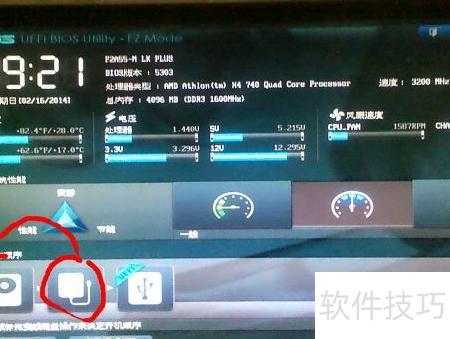
5、 进入启动菜单,选择U盘启动项或将U盘图标移至首位即可。
6、 通过U盘启动后,选择试用Ubuntu进入系统,切勿点击安装Ubuntu,否则将导致系统重装。虽然重装后双系统仍可正常启动,但原有系统中的个人文件可能被清除,请谨慎操作以避免数据丢失。
7、 按下Ctrl+Alt+T组合键可快速启动终端程序
8、 输入 sudo fdisk -l 命令查看磁盘分区信息
9、 定位Linux系统所在分区
10、 假设此处为sda8分区
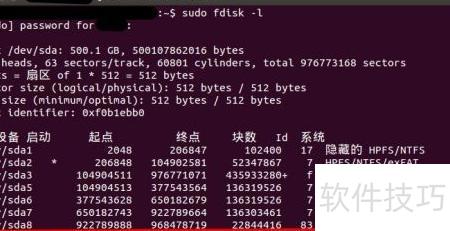
11、 输入代码即可
12、 将设备/dev/sda8挂载至/mnt目录,以便访问Linux分区中的文件内容。
13、 将GRUB引导程序安装到指定设备,执行命令:sudo grub-install --root-directory=/mnt /dev/sda,用于配置系统启动引导。
14、 完成后重启计算机。
15、 进入BIOS启动菜单,选择首要硬盘选项(即安装Linux的磁盘,依实际情况确定)。
16、 终于进入GRUB引导界面,请选择要启动的操作系统。
17、 若上述步骤未奏效,请按以下流程继续操作。
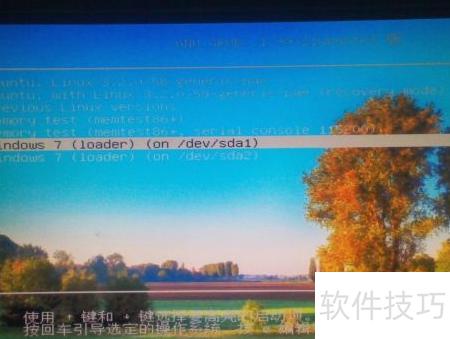
18、 完成上述操作后即可进入Ubuntu系统,若无法进入请执行第四步,切换至使用模式,具体参见步骤九的说明。
19、 按下Ctrl+Alt+T组合键可快速启动终端程序。
20、 执行
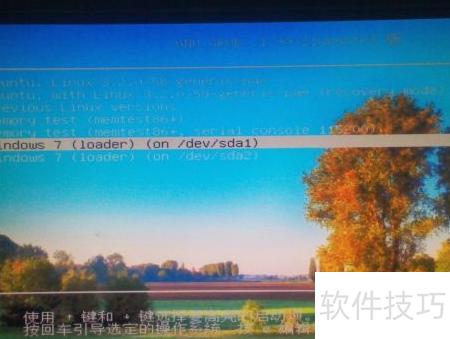
21、 重启电脑后即可显示GRUB引导界面
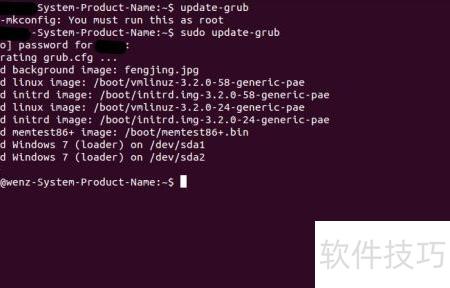
22、 若上述方法不可行,可借助工具软件解决。
23、 运行以下指令
24、 可逐步实施
25、 】
26、 打开应用,选择推荐修复并等待完成,随后重启设备,即可恢复GRUB菜单,顺利实现双系统启动。
27、 进入系统设置界面,选择网络配置选项,手动修改IP地址、子网掩码及网关参数,保存后重启网络服务即可完成更改。
28、 欢迎转载引用


