

1、 null
2、 未经过NT文件系统(如FAT或NTFS)格式化的磁盘分区,通常称为RAW格式。
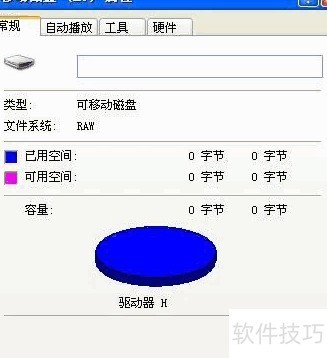
3、 当分区显示为RAW格式时,通常是因为操作系统无法识别该文件系统。此时右键选择格式化会提示请插入磁盘后再试,而查看属性时,磁盘容量则会显示为0,表明系统未能正确读取该分区的信息。
4、 应对之策
5、 当遇到RAW文件系统问题时,最快解决方式是立即格式化并进行全面杀毒。若数据重要,建议先用专业恢复软件抢救文件,再执行格式化与查杀病毒。也可搜索RAW文件系统恢复相关方案,寻找更合适的处理方法,确保数据安全与系统正常。
6、 首先修复硬盘的引导记录问题
7、 安装易我分区表医生V3.0后,重启进入安全模式,运行软件并完成注册,随后关闭程序再重新启动即可正常使用。
8、 在创建紧急启动盘窗口中点击取消,从硬盘列表选择需修复的磁盘,接着在操作菜单中选择修复引导,然后在弹出的界面中点击自动,数秒后即可完成修复。
9、 重建硬盘分区表结构
10、 运行易我分区表医生,从硬盘列表中选择需修复的目标磁盘,进入操作菜单并选择重建分区表功能,点击弹出窗口中的交互模式,待程序完成扫描后,在结果列表中勾选需要恢复的分区进行重建即可。
11、 至此,硬盘的后三个分区数据已成功恢复。由于制作U盘维护工具时对第一个分区进行了格式化操作,导致该分区原有数据被清除。但此前重要文件已被提前转移,因此当前只需对该分区重新格式化即可投入使用。若仍需尝试恢复第一个分区的部分残留数据,可继续执行后续相关操作步骤。
12、 第三步:恢复分区中的数据
13、 使用EasyRecovery进行数据恢复时,其内置的忽略文件系统的恢复功能虽可处理RAW文件系统,但存在明显不足:无法还原原始目录结构,且会按文件类型自动分类并重命名,导致文件原名和路径信息丢失,给后续查找带来困扰。为提升恢复效果,建议采用其他更精准的方法,以尽可能保留文件原有的组织结构与命名信息,便于准确找回所需数据。
14、 选择EasyRecovery Pro 6.06中的高级恢复功能,进入自定义数据恢复选项,按照提示逐步操作,精准定位丢失文件,提升恢复成功率,确保重要数据完整找回。
15、 选择已变成RAW格式的盘符,点击底部的高级功能选项。
16、 扫描文件系统时选择NTFS格式,点击高级扫描,进入右下角的高级选项,将簇大小与数据起始位置均设置为0即可。
17、 进入分区设置,选择MFT模式(务必正确),确认操作即可。
18、 点击下一步,系统将开始扫描文件,耐心等待完成。随后会发现一个NTFS盘符,选中该盘符继续扫描即可。整个过程需保持等待,直至扫描结束。
19、 扫描完成后,所有被检测到的文件将清晰列出,原有的分区结构也一并呈现,便于查看。用户只需点击恢复按钮,选择一个可用的存储盘保存文件即可,整个目录结构也能完整还原。值得注意的是,扫描结果中会包含一个名为LOSTFILES的选项,其中多为移动硬盘中曾被删除的文件内容。该部分内容是否恢复需仔细判断,建议根据实际需要谨慎操作,避免恢复无用或重复数据,影响存储效率与文件管理。
20、 最后格式化出问题的磁盘,将恢复的文件复制回去,一切恢复正常。
21、 若原移动硬盘的文件系统为FAT32,在第三步扫描时应选择FAT32而非NTFS,以确保正确识别和恢复原有数据,避免因文件系统不匹配导致扫描失败或数据丢失。
22、 U盘转为RAW格式的操作方法
23、 右键点击选择格式化,在弹出窗口中勾选快速格式化即可完成操作。
24、 务必注意:容量由系统自动识别,但文件系统必须手动选择FAT格式,否则可能导致在其他设备上无法识别或使用,其余选项可忽略。
25、 关闭U盘写保护后,点击开始按钮,系统将自动完成格式化操作。
26、 扩展资料
27、 计算方法
28、 传统CCD传感器中,每个像素仅能感应单一颜色的光强,并将其转换为对应的数字信号。不同型号的CCD所支持的位数各异,从早期的8bit逐步发展至10bit、12bit。其中,8bit表示一个像素点可分辨从最暗到最亮共256个灰度等级,10bit则可达1024级,位数越高,层次表现越细腻。
29、 若每个像素为10bit,300万像素的图像未经压缩时,其RAW文件大小约为3.75MB。
30、 相机通常会对RAW文件采用类似ZIP的无损压缩技术,进一步减小文件体积。


