64位操作系统问世已久,如今许多人的电脑都已升级使用,你是否也心生向往,想要为自己的设备安装同款系统?然而,并非所有电脑都能直接支持64位系统,关键在于你的CPU是否具备相应的兼容能力。需要了解的是,32位处理器仅能运行32位系统,而64位处理器则既能运行64位系统,也能兼容32位系统,但在后一种情况下,硬件性能无法得到充分发挥。因此,在决定安装前,必须先确认处理器是否支持64位架构。本文将详细介绍如何判断你电脑的CPU是否满足条件,帮助你准确掌握硬件信息,为系统升级做好准备。接下来,就让我们一步步展开操作。
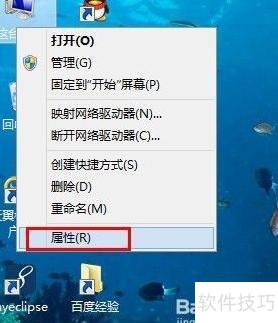
1、 右键点击此电脑,选择属性选项即可查看系统信息。
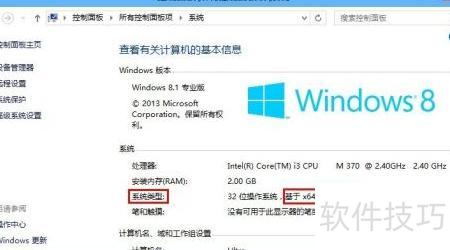
2、 在系统属性窗口中,若系统类型显示为基于x64的处理器,说明电脑的CPU支持64位操作系统;若显示为基于x86的处理器,则表示该CPU不支持64位系统。这一信息可帮助判断计算机是否具备安装64位系统的硬件条件。
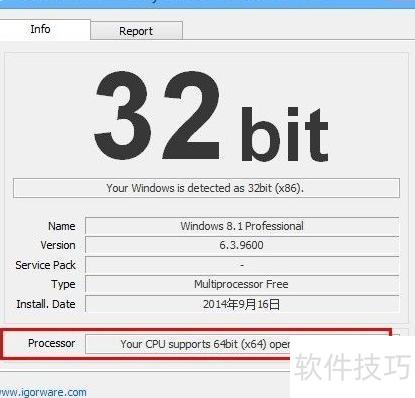
3、 运行64bit Checker程序,若未安装,可通过百度搜索64bit Checker获取并下载该工具。
4、 启动完成后,64位检测工具已同步完成对CPU的检测。所示,我的电脑处理器支持64位系统,能够顺利运行相应操作系统。你的设备是否也具备这一支持?
5、 打开驱动精灵程序,所示。若未安装,可通过百度搜索驱动精灵下载并安装。

6、 点击硬件检测选项,所示。

7、 稍等片刻,检测结果将弹出,所示。
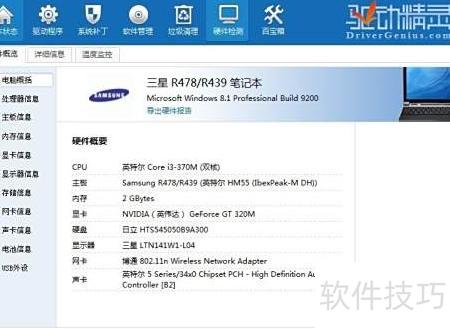
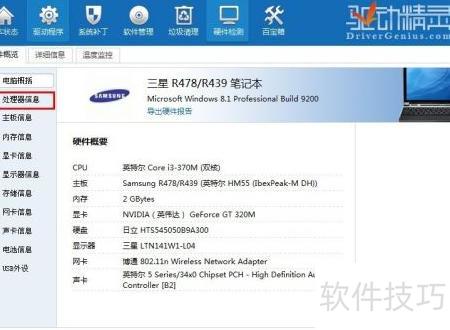
8、 点击处理器信息,所示。
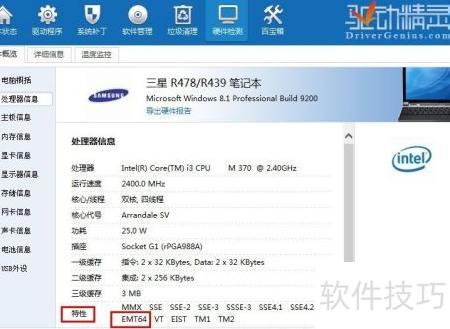
9、 所示,特性一栏中若出现EMT64,表明该CPU具备64位指令集支持,能够运行64位操作系统;若未显示此项,则说明不支持64位系统。
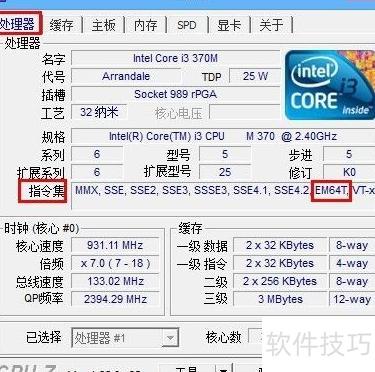
10、 打开CPU-Z软件,界面所示。若未安装,可通过百度搜索CPU-Z下载并安装即可使用。

11、 启动CPU-Z后,软件会自动检测电脑的CPU信息。所示,若指令集中包含EM64T,则表示该CPU支持64位操作系统;若无此项,则不支持。