VBA是一种用于编程的应用工具,常以宏的形式体现。编写宏最简便的方式是使用宏录制器。这一过程类似于小贩用录音设备录制叫卖声:先构思好内容并稍作准备,再启动设备开始录音,结束后关闭设备。不同之处在于,录音机记录的是声音,而宏录制器捕捉的是用户对Excel工作簿的具体操作步骤。在Excel 2013中,宏录制器提供多种录制方式,其中一种是绝对引用录制。该方式会精确记录每一个操作及其所在的具体单元格位置,无论后续数据如何变动,宏都会严格按照原始录制路径执行,适合在结构固定的工作表中重复相同任务,提升工作效率。
1、 启动Excel 2013后,先查看功能区是否存在开发工具选项卡。若未显示,需手动启用该选项卡,具体操作方法请继续参考后续步骤说明。
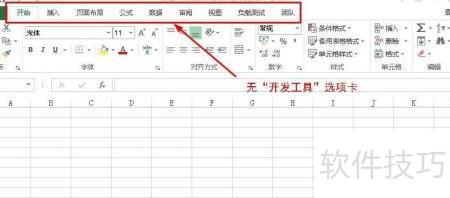
2、 点击文件菜单,中红框所示,即可显示开发工具选项卡。
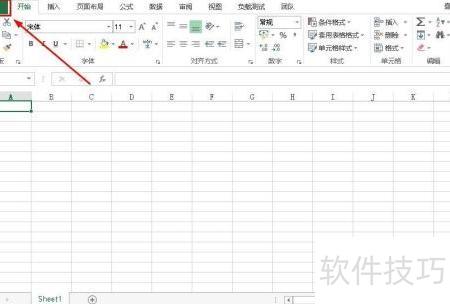
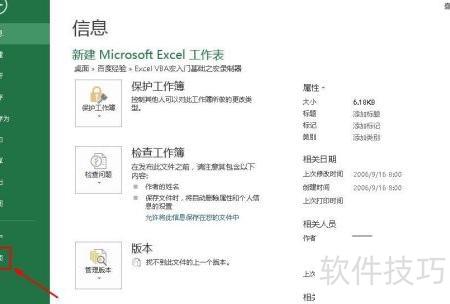
3、 打开文件进入界面,接着选择选项,位置中红色方框标注所示。
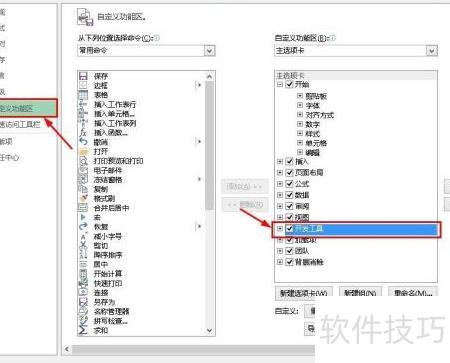
4、 打开Excel选项窗口,选择自定义功能区,勾选开发工具前的复选框,确认保存。操作位置可参考图中红色方框标注。返回编辑界面后,功能区将显示开发工具选项卡,此时即可启用宏录制器开始录制宏,方便后续自动化操作,提升工作效率。
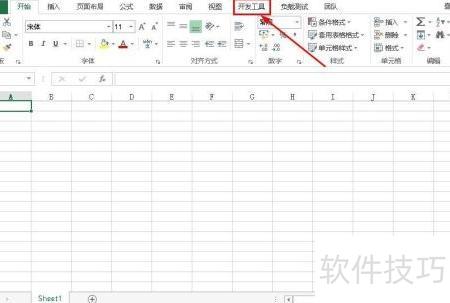
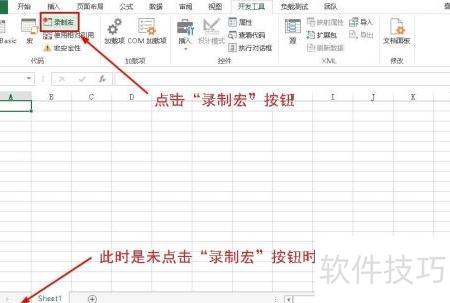
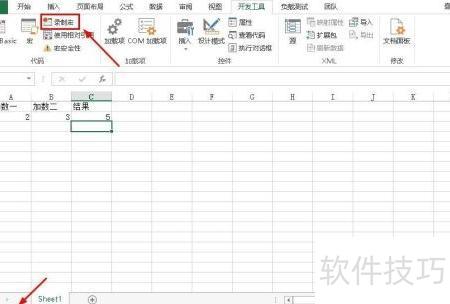
5、 以两数相加计算为例进行说明。首先打开开发工具选项卡,点击录制宏按钮,需留意点击前该按钮在选项卡及状态栏中的状态,具体可参考图中红框标注部分。
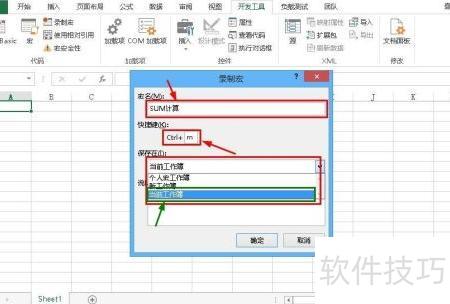
6、 单击录制宏按钮,弹出相应对话框,在宏名处输入SUM计算,指定快捷键为Ctrl+m,并将宏保存至当前工作簿。
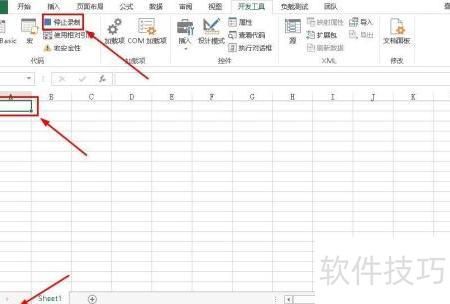
7、 完成录制宏对话框设置并确认后,选项卡与状态栏中的录制宏按钮状态随之改变,中红框所示。进入录制状态后,首先选择A1单元格。
8、 依照图示步骤逐一输入单元格内容,第六步完成后按回车键确认输入。
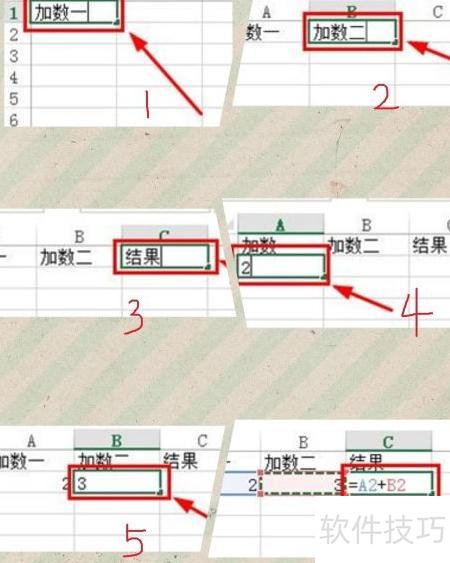
9、 输入完成后界面所示,注意选项卡和状态栏中录制宏按钮仍处于激活状态,需及时点击停止录制以结束操作。
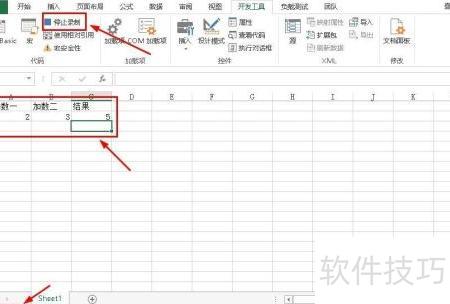
10、 停止录制宏后,功能区选项卡和状态栏中的录制宏按钮将恢复原状,表示录制已完成,随后即可对已录制的宏进行保存操作。
11、 普通工作簿(.xlsx格式)在Excel 2013中无法保存宏,点击保存时会弹出提示框,中红框所示,选择否即可继续后续操作。
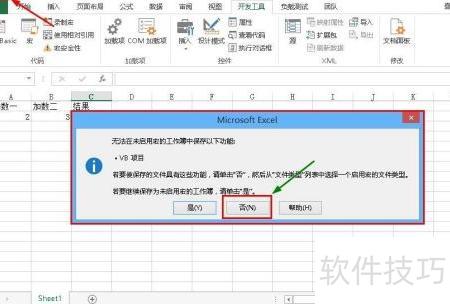
12、 点击对话框中的否后,Excel 2013将跳转至指定界面,随后请点击浏览按钮继续操作。
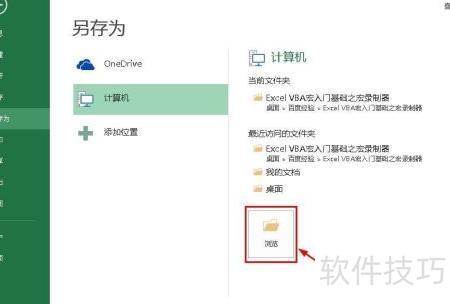
13、 点击浏览后将自动弹出另存为窗口,具体所示。
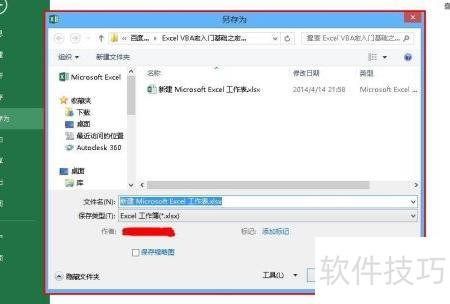
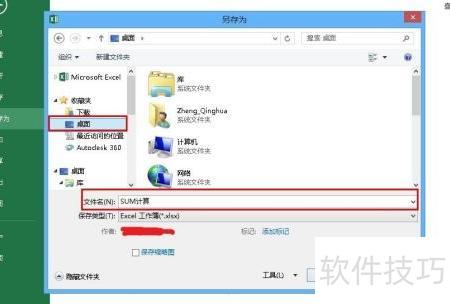
14、 在另存为窗口中选择桌面作为保存路径,将文件命名为SUM计算,操作方式所示。
15、 在Excel 2013中,常用的支持宏保存的文件格式主要有三种:启用宏的工作簿(.xlsm)、二进制工作簿(.xlsb)以及97-2003工作簿(.xls)。其中,.xlsm格式使用最为普遍,功能支持完善;若需与早期版本的Excel兼容,则通常选择.xls格式以确保文件可正常打开和使用。
16、 展示了保存宏的三种文件格式,至此已完整演示了使用宏录制器创建并保存宏的过程。后续将陆续介绍Excel 2013 VBA宏的更多相关内容,敬请关注,希望能为学习者提供帮助。