转换SWF为常见视频格式的技巧
1、 启动软件后,界面简洁直观,上方已标注操作指引。初始页面呈现导入选项,点击文件名右侧的打开文件夹按钮,在本地目录中浏览并选中需转换的SWF动画文件,完成导入即可。整个过程清晰易行,便于用户快速上手操作。

2、 进入编辑选项,可根据需要选择裁剪画面或添加Logo水印,勾选对应功能进行设置;若无需编辑,可直接跳过此步骤。操作简便,按需选择即可完成调整。
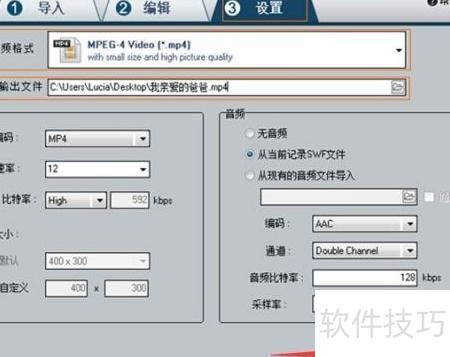
3、 进入设置界面后,在视频格式中选择MP4作为输出格式,并可自定义输出文件的保存路径与名称。界面下方提供视频和音频详细参数配置。视频部分支持调整编码方式、帧率、比特率及分辨率;音频部分则可设置编码类型、声道数、比特率和采样率等,还可根据需要选择静音、提取当前SWF中的音频或导入外部音频文件,满足多样化输出需求。
4、 点击右下角的转换按钮,进入新界面后选择播放并捕捉,软件将自动开始转换与发布。等待片刻即可完成。期间可点击最小化到托盘,同时运行其他程序,互不干扰,操作流畅自如。
5、 转换完成后会弹出提示窗口,显示转换成功,点击确定以打开输出文件夹。此时可在设定的保存路径中找到生成的MP4文件。