热点:

    电脑摄像头太暗?快速调节方法

      [   原创  ]   作者:
    收藏文章 暂无评论

    使用电脑摄像头时,画面常偏暗、人物发黑且模糊。只需简单几步调整设置,就能显著提升视频亮度与清晰度,让画面更自然、更清晰。

    1、 摄像头画面过暗,可能源于电脑桌面亮度偏低,导致开启视频时整体画面显得昏暗。

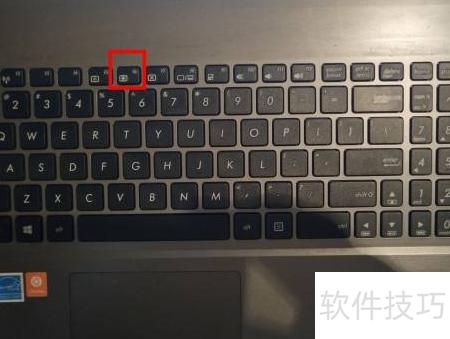
    2、 按键盘F6键可调亮屏幕,小太阳图标即为亮度调节标识。
    3、 以QQ视频为例,打开视频通话功能并开启摄像头,放大画面后,视频窗口下方会显示一排工具栏,可在此调节摄像头亮度。其他视频软件的操作方式与此类似。

    4、 点击右上角三个点,即可找到调节摄像头效果的选项。

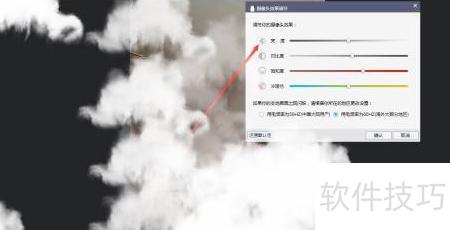
    5、 点击点看按钮可调出摄像头参数面板,支持调节亮度、对比度、饱和度及色温等图像效果。

    6、 亮度调节可提亮画面,其他功能用于色彩调整,操作便捷实用。
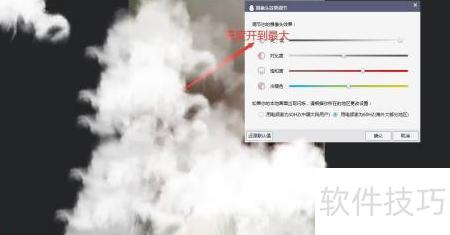
    7、 点击亮度选项,将滑块调至最高,画面中的人物会明显变亮,效果所示。
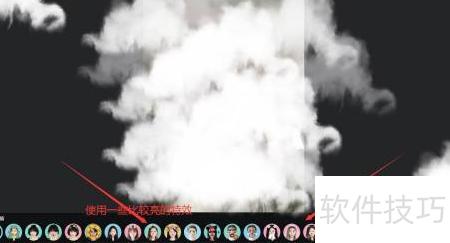
    8、 此外,还可借助预设的效果贴图提亮画面。这些贴图由系统预先优化,亮度各异,只需选取较明亮的款式叠加应用,即可快速增强整体明度,操作简便且效果直观。
    soft.zol.com.cn true https://soft.zol.com.cn/1243/12433471.html report 823 使用电脑摄像头时,画面常偏暗、人物发黑且模糊。只需简单几步调整设置,就能显著提升视频亮度与清晰度,让画面更自然、更清晰。 1、 摄像头画面过暗,可能源于电脑桌面亮度偏低,导致开启视频时整体画面显得昏暗。 2、 按键盘F6键可调亮屏幕,小太阳图标即为亮度调节标...
    不喜欢(0) 点个赞(0)
    随时随地资讯查报价 就上ZOL手机客户端,点击或扫描二维码下载
    立即下载

    摄像头亮度调节小程序

    更新时间:2011年12月22日

    用户评分:0 | 0人点评

    软件类型:免费软件

    软件语言:简体中文

    摄像头亮度调节小程序
    • 更新时间:2011年12月22日
    • 软件大小:0.1MB
    • 软件分类:监控软件
    • 语言种类:简体中文
    • 软件评级:有 0 人点评