

分享Windows 10系统中禁用U盘ReadyBoost功能的操作方法,简单几步即可完成设置。
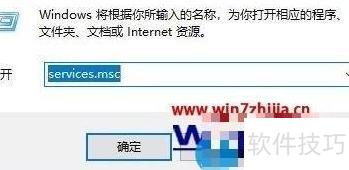
1、 当电脑内存不足时,可利用U盘开启ReadyBoost功能,将其作为临时缓存来提升系统性能。启用该功能需满足一定条件:U盘的4K随机读取速度不低于3.5MB/s,512KB随机写入速度不低于2.5MB/s。然而,部分Windows用户反映,启用后每次开机都会弹出提示窗口,造成使用上的困扰。为解决这一问题,可通过关闭相关服务来禁用ReadyBoost功能。具体操作如下:首先按下Win+R组合键打开运行窗口,输入services.msc并确认,进入服务管理界面。在列表中找到ReadyBoost服务项,双击打开其属性设置,将启动类型修改为禁用,然后停止该服务。完成设置后重启计算机,即可彻底关闭该功能,避免开机弹窗干扰。此方法操作简单,能有效提升使用体验。
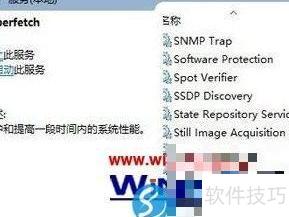
2、 在打开服务界面右侧找到超级蚀刻服务,双击启动其设置选项。
3、 在superfetch属性界面,把启动类型设为禁用,并点击服务状态下方的停止按钮,以终止该服务运行。
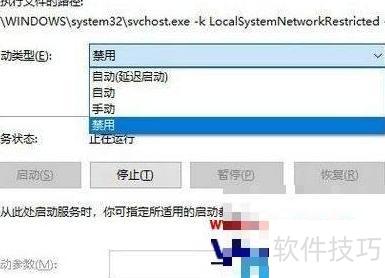
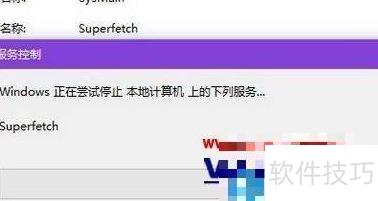
4、 提示:请将服务的启动类型设为自动,并启动服务以启用U盘ReadyBoost功能。随后会弹出启动进度提示框,待其停止后点击确定,进入下一步设置界面。
5、 上述内容详细说明了禁用U盘ReadyBoost的具体操作方法,用户可依步骤完成设置。


