热点:

    UG后处理制作入门教程

      [   原创  ]   作者:
    收藏文章 暂无评论

    许多人对这一主题并不熟悉,日常生活中也较少接触。想要了解具体操作方法的人不妨继续阅读,接下来将详细介绍UG后处理的制作步骤,帮助大家更好地掌握相关知识。

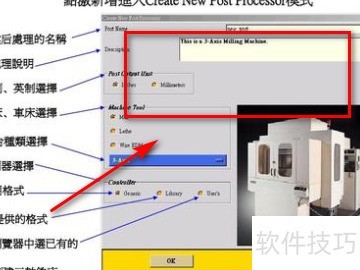
    1、 首先打开后处理构造器,将语言设置为中文,点击新建并输入英文的后处理名称,选择单位为毫米后确认。机床选项通常保持默认设置即可,无需更改。整个过程操作简洁,便于快速完成配置。
    2、 在完成UG四轴加工程序的编制后,才能对马扎克机床进行UG四轴后处理。所有参数和程序设置无误后,便可执行后处理,生成适用于该机床的加工代码,确保加工过程顺利进行。
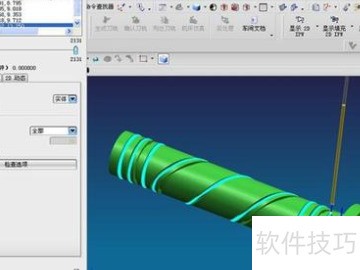
    3、 在UG加工界面中,可查看后处理命令,点击执行后处理操作,同时可在资源管理器内查找对应的加工工序导航器以完成相关设置与操作。
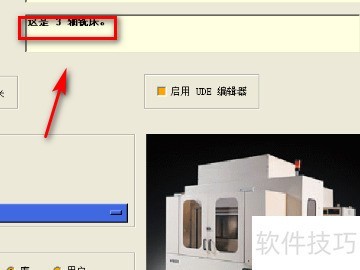
    4、 此时将弹出后处理对话框,选择之前安装的UG后处理程序,点击应用即可。无论操作者是谁,都应保持谨慎,初始阶段的处理程序务必多次检查与验证,确保准确无误。

    5、 处理构造函数开启语言选项。

    6、 需先编写好UG四轴程序方可进行。

    7、 选择之前安装的UG软件即可。

    soft.zol.com.cn true https://soft.zol.com.cn/1243/12434268.html report 866 许多人对这一主题并不熟悉,日常生活中也较少接触。想要了解具体操作方法的人不妨继续阅读,接下来将详细介绍UG后处理的制作步骤,帮助大家更好地掌握相关知识。 1、 首先打开后处理构造器,将语言设置为中文,点击新建并输入英文的后处理名称,选择单位为毫米后确认。机...
    不喜欢(0) 点个赞(0)
    随时随地资讯查报价 就上ZOL手机客户端,点击或扫描二维码下载
    立即下载

    CAD地形图矢量化后处理程序

    更新时间:2014年03月28日

    用户评分:10 | 1人点评

    软件类型:免费软件

    软件语言:简体中文

    CAD地形图矢量化后处理程序
    • 更新时间:2014年03月28日
    • 软件大小:1.6MB
    • 软件分类:CAD软件
    • 语言种类:简体中文
    • 软件评级:1 人点评