

使用UG进行NC程序处理时,常需针对不同设备定制后处理文件。以UG8.5为例,可通过软件自带的后处理构造器,按照加工需求配置参数,逐步创建符合特定机床要求的新后处理文件,确保代码准确输出。
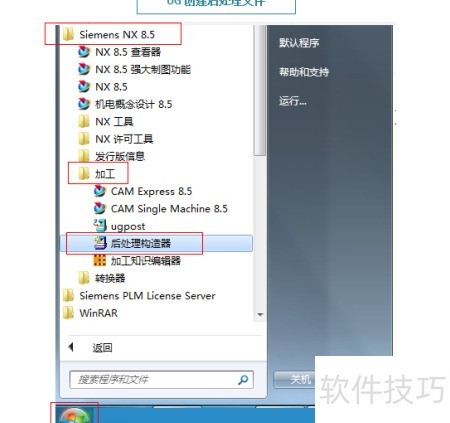
1、 打开电脑开始菜单,找到并点击UG后处理构造器图标,进入操作界面。
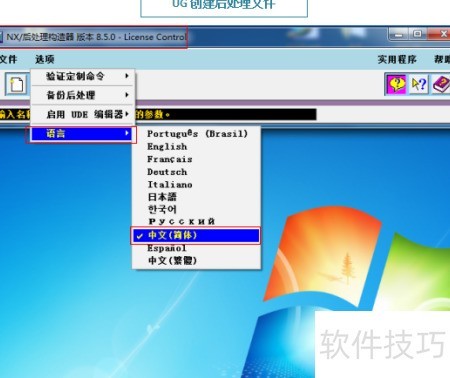
2、 启动UG后处理构造器,将界面语言设置为中文,操作界面所示。
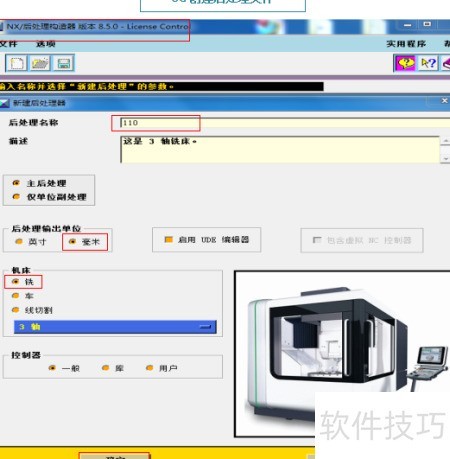
3、 新建一个后处理文件,命名为110,按图示界面设定基础参数,点击确定后,进入后续参数配置页面。
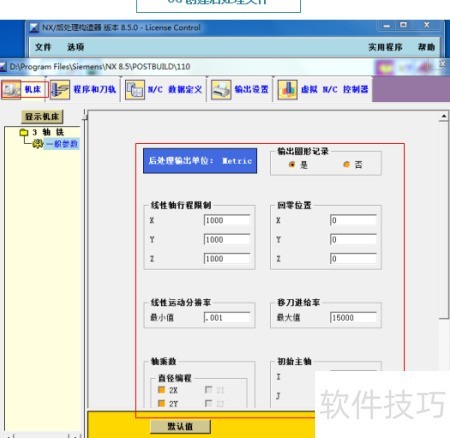
4、 在参数设置界面,点击机床选项,配置常规机床参数。若无特殊需求,可直接采用默认设置,具体操作所示。
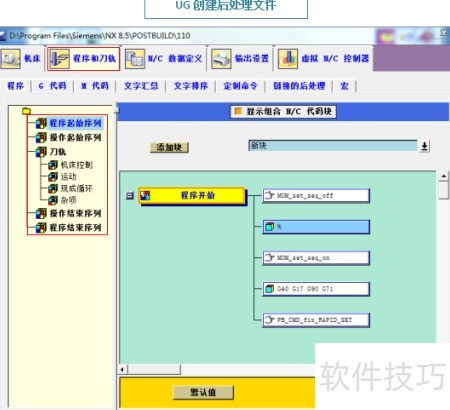
5、 单击程序和刀轨选项,依次设定程序起始列、操作起始列、刀轨、操作结束列及程序结束列的参数。根据机床需求,可在G代码和M代码中自定义相应的指令内容,确保加工流程符合实际要求。
6、 因各机床参数设置差异较大,涉及变量较多,无法逐一列出具体数值。
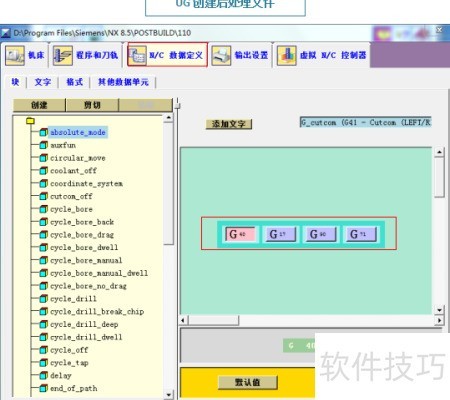
7、 点击N/C数据定义选项卡,可按机床后处理需求自定义变量参数,灵活设置输出内容。
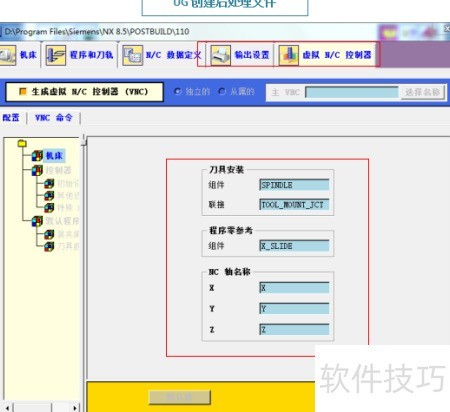
8、 在输出设置与虚拟N/C控制器标签中,可设定后处理器的默认选项。
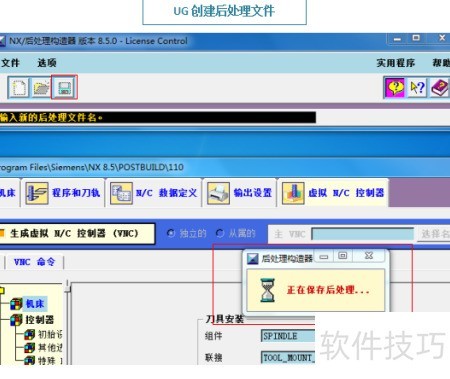
9、 参数设置完成后,点击保存按钮,系统将显示正在保存后处理提示,所示,请耐心等待数分钟直至保存完成。
10、 在UG的后处理文件夹postprocessor中,若发现新增了110.def、110.pui和110.tcl三个文件,表明新的后处理文件已成功生成。此时可尝试使用该新建的后处理文件对NC程序进行处理,通过实际输出结果检验后处理配置是否正确、合理,确保其能满足加工需求并正常运行。


