热点:

    Win10系统修复与重置方法

      [   原创  ]   作者:
    收藏文章 暂无评论

    1、 null

    2、 当Windows 10能正常启动时,点击左下角开始按钮,进入设置即可。
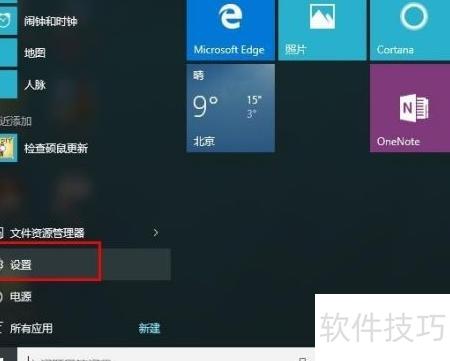
    3、 点击更新与安全选项
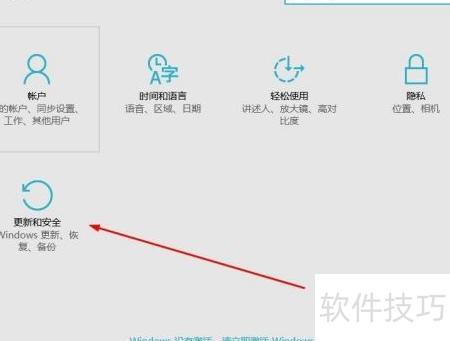
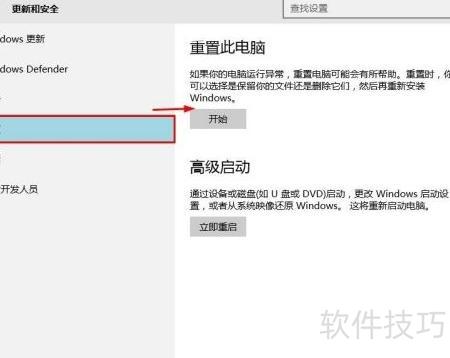
    4、 接着点击→启动系统重装流程。请务必提前备份C盘中所有重要个人文件,尤其是桌面内容,因重置将清除系统盘内非Windows系统文件,仅保留全新安装的系统环境。
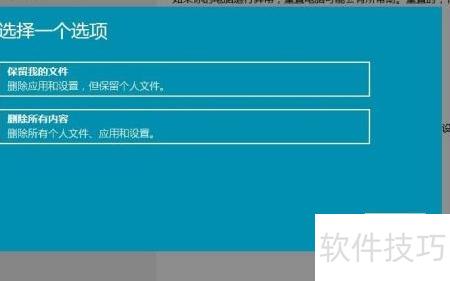
    5、 接着点击保留我的文件选项。
    6、 正在准备中

    7、 随后系统将自动重启,进入Windows安装界面,进度条实时显示安装进度。安装期间电脑会多次重启,请务必保持供电,切勿手动关机或断电。
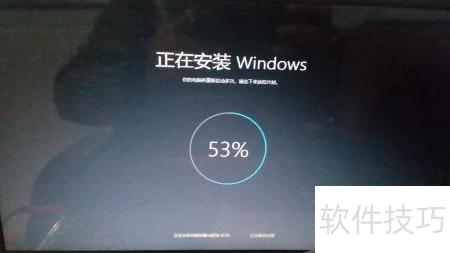
    8、 正在检查更新

    9、 配置基础信息
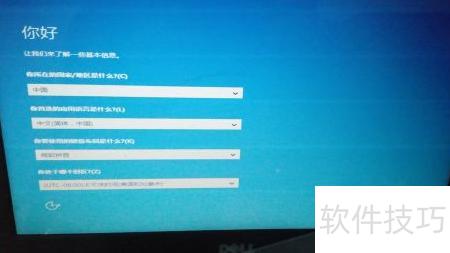
    10、 正在进行最终配置。

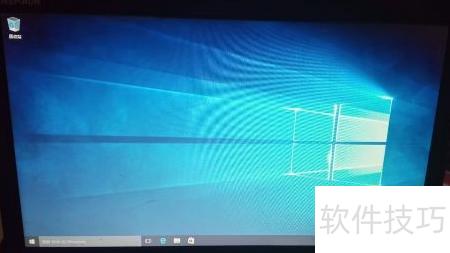
    11、 安装完成,顺利进入Windows 10桌面。
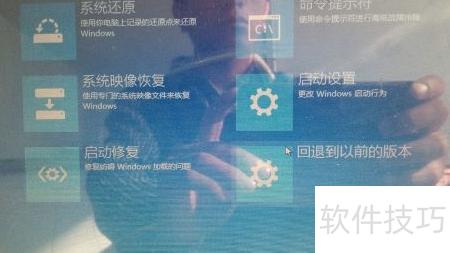
    12、 第二种情况更为棘手:Windows 10 启动失败,反复重启无法进入系统。此时启动画面会自动显示高级选项与疑难解答入口。请直接点击进入疑难解答,后续将根据提示进行故障排查与修复操作。
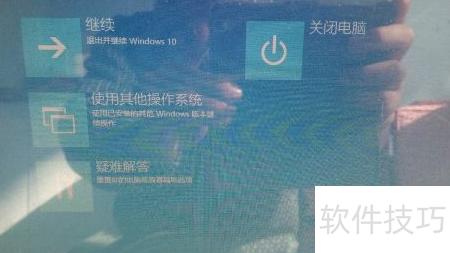
    13、 此时可尝试多种修复方案,建议优先选用启动修复功能,以解决Windows系统无法正常加载的问题。
    soft.zol.com.cn true https://soft.zol.com.cn/1243/12438514.html report 804 1、 null 2、 当Windows 10能正常启动时,点击左下角开始按钮,进入设置即可。 3、 点击更新与安全选项 4、 接着点击→启动系统重装流程。请务必提前备份C盘中所有重要个人文件,尤其是桌面内容,因重置将清除系统盘内非Windows系统文件,仅保留全新安装的系统环境。 ...
    不喜欢(0) 点个赞(0)
    随时随地资讯查报价 就上ZOL手机客户端,点击或扫描二维码下载
    立即下载

    谷普系统修复助手

    更新时间:2009年06月17日

    用户评分:0 | 0人点评

    软件类型:免费软件

    软件语言:简体中文

    周热门办公软件排行榜

    • 热门
    • 新品
    谷普系统修复助手
    • 更新时间:2009年06月17日
    • 软件大小:0.2MB
    • 软件分类:系统安全
    • 语言种类:简体中文
    • 软件评级:0 人点评