

这款七彩图片批量处理工具功能丰富,支持图片翻转、格式转换及尺寸批量调整。文中还详细介绍了图片裁剪的具体设置步骤,操作简单易上手,适合需要高效处理多张图片的用户参考使用。
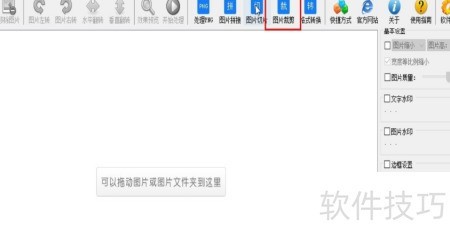
1、 进入图片裁剪界面后,点击右上方的选择按钮,即可选取需调整的图片文件。
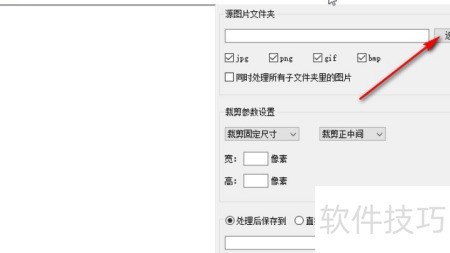
2、 点击选择后进入文件浏览界面,选中目标图片,然后点击右下角确定按钮即可完成操作。

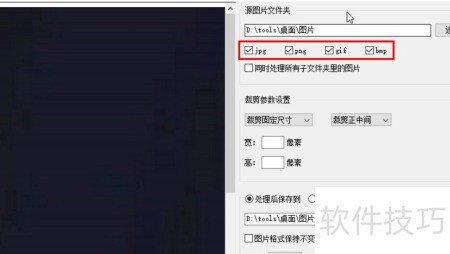
3、 点击确定按钮后,选择目标文件夹,并勾选需处理的图片格式。所选格式的图片将被纳入后续处理范围,未勾选的格式则自动排除。
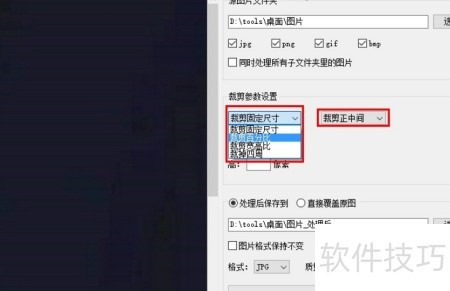
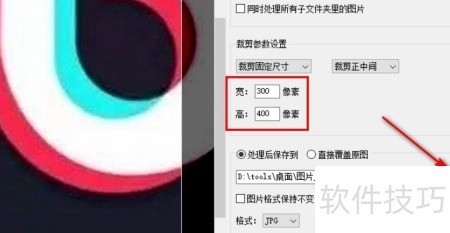
4、 接下来可设置裁剪参数:先点击左侧裁剪尺寸下拉菜单,按需选择裁剪方式;再于右侧裁剪位置下拉列表中选定具体区域,完成参数配置。
5、 设置裁剪参数后,输入目标图片的宽度与高度数值,再点击右下角选择按钮,指定裁剪后图片的保存路径。
6、 点击输出目录后,在弹出的文件夹选择窗口中,选定目标路径,然后点击右下角确定按钮完成设置。

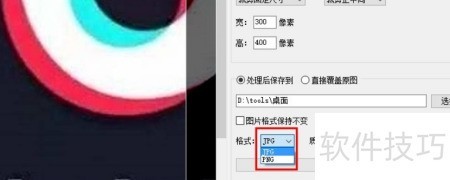
7、 设定好输出保存路径,选择目标格式与图片质量,确认无误后,点击右下角开始裁剪按钮,即可执行裁剪操作。
8、 本文介绍了七彩色图片批量处理工具的剪裁设置方法,有需求的用户可参考学习。


