Windows系统自带放大镜功能,可实时放大屏幕局部区域,便于查看小字号文字、精细图片或大型文档细节。操作简便,支持快捷键启动,虽非日常必需,但在需要聚焦特定内容时十分实用。
1、 我使用的是Windows 7系统,其他版本应该也具备此功能。
2、 首先,如何开启该功能?
3、 在程序、附件或轻松访问中,可找到放大镜工具。
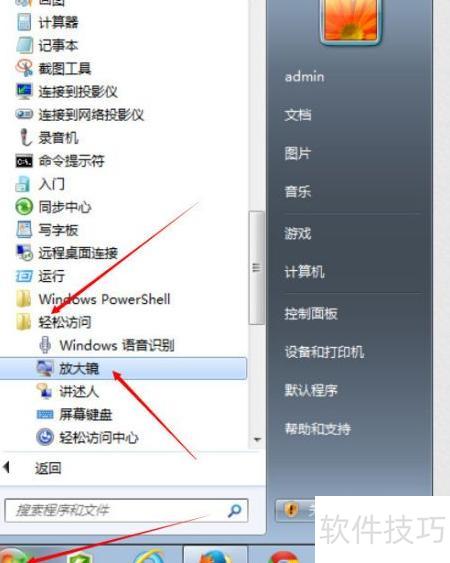
4、 打开放大镜后,上方会显示一条定位线,指示当前放大位置;您可拖动该线至任意位置,以调整放大区域。
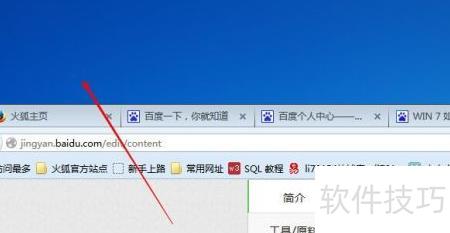
5、 桌面上还可见一个悬浮的放大镜图标,点击即可进入设置界面。

6、 点击放大镜图标,即可展开菜单。
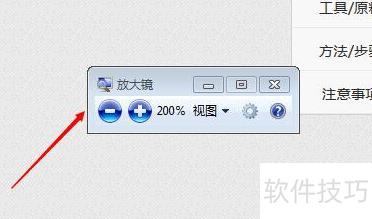
7、 此处可点击进入放大镜设置界面。
8、 根据个人需求调整放大镜设置,提升使用体验。
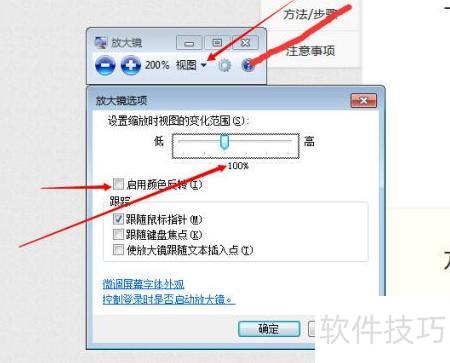
9、 在设置页面中,可开启放大镜的开机自启功能,点击图中菜单即可操作。
10、 进入下图所示的控制面板进行相关设置。
11、 、
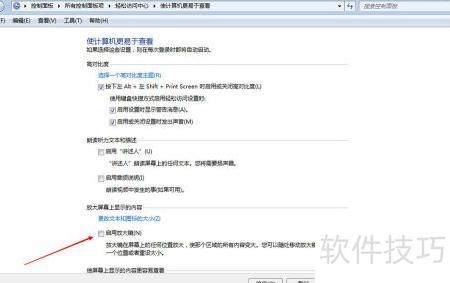
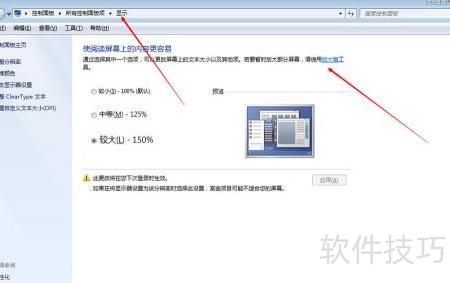
12、 我们还能通过控制面板的显示设置中找到并启动放大镜功能。