本文重点讲解MyEclipse的实用技巧与SVN的使用方法。
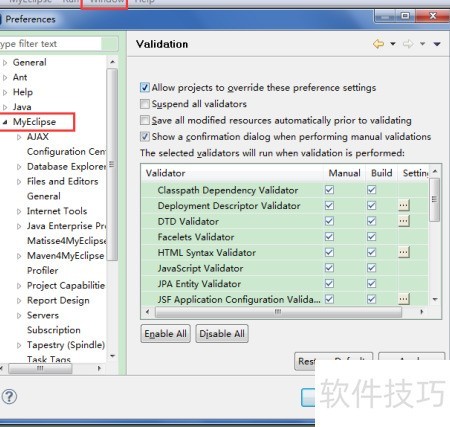
1、 MyEclipse 的验证项繁多,全量校验会显著拖慢开发速度,建议禁用其中非必需的验证功能以提升效率。
2、 取消方式
3、 除Manual目录下的复选框全选外,其余一律不选。
4、 人工核验方式
5、 在待验证文件上单击右键,选择MyEclipse菜单中的Run Validation选项即可执行验证。
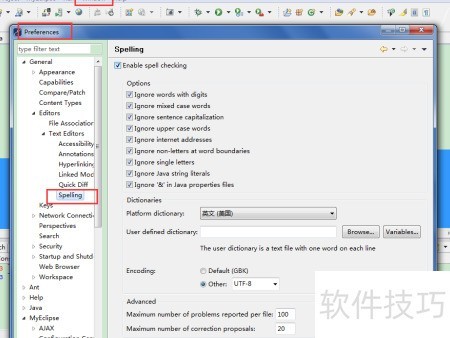
6、 拼写检查常误报缩写命名的错误,徒增困扰,实际作用有限,建议关闭此功能以提升开发效率。
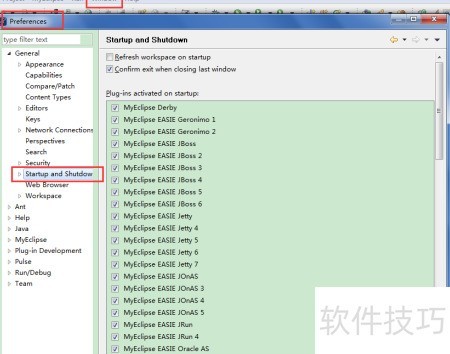
7、 MyEclipse 启动项繁多,多数并不常用,只需保留实际需要的一两个,其余均可取消勾选。
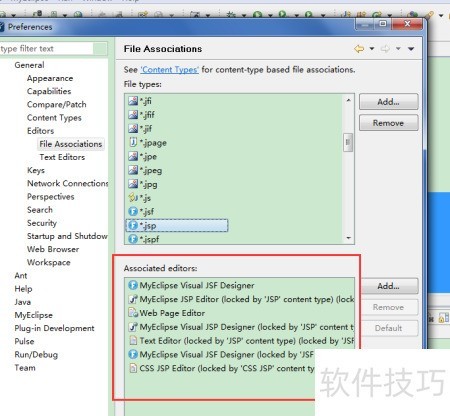
8、 安装MyEclipse后,JSP页面默认启用内置编辑器与实时预览,但响应迟缓,严重影响开发效率,故需调整配置以提升性能。
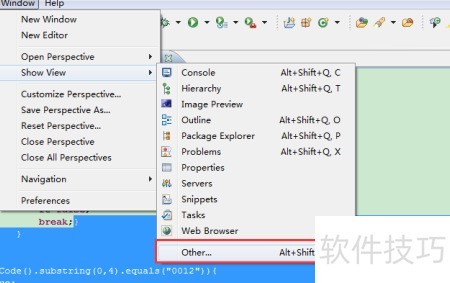
9、 在MyEclipse中,依次点击Windows→Show View→Other。
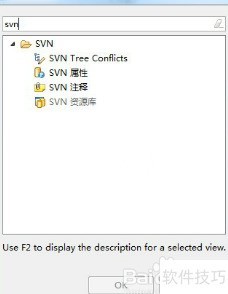
10、 点击SVN,进入资源页面后确认。
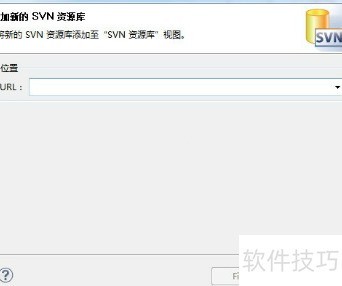
11、 右键空白处,选择新建资源库。
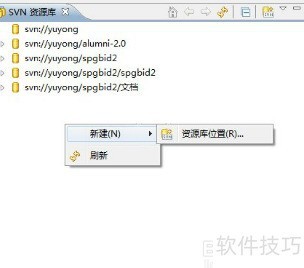
12、 请输入网址
13、 选中待检出项目,右键选择检出为,点击完成即可开始检出操作。
14、 选中待更新的项目或文件,右键进入Team菜单,执行更新操作;提交前建议先更新以避免冲突。若出现冲突,需手动打开冲突文件,修改标记部分,删除冲突标识,保存后重新提交即可。
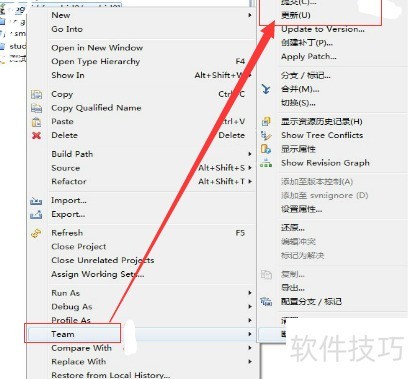
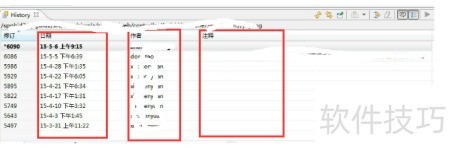
15、 右键点击项目或文件,选择Team → 显示资源历史记录,可浏览所有历史版本;支持查看任意版本、恢复至指定版本,或对比任意两个版本的差异。