

PPT通过文字、图形、色彩与动画等多重视觉元素,将信息直观、生动地呈现给观众,从而强化内容传达效果,加深观众印象。然而,当前许多PPT设计过度依赖文字,图形元素严重不足,导致整体视觉表现力薄弱,观感平淡,难以留下深刻记忆。尤其在Mac系统中,原生PowerPoint对矢量图形的支持有限,用户常面临无法高质量嵌入矢量图的困扰。事实上,矢量图形具备清晰缩放、文件轻量、编辑灵活等优势,是提升PPT专业性与视觉品质的关键要素。那么,如何在Mac端高效导入并使用矢量图形?方法如下:可先将SVG或AI格式图形在兼容软件中导出为PDF(保留矢量特性),再将PDF拖入PowerPoint——系统会自动将其识别为可编辑矢量对象;也可通过插入→图片方式导入经优化的PDF文件,确保线条锐利、放大不失真。这一操作显著增强画面表现力,让信息传递更精准、更富感染力。
1、 请将待导入PPT的图形元素导出为SVG格式,推荐使用Adobe Illustrator、CorelDRAW或Sketch等专业设计软件完成保存。
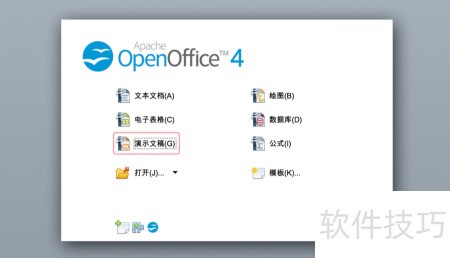
2、 启动OpenOffice软件,新建一个演示文稿文件。
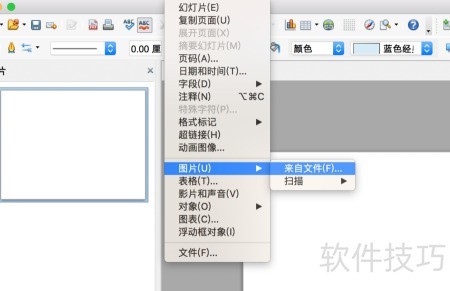
3、 新建演示文稿后,依次点击插入→图片→来自文件,选择已保存的SVG图形并导入。
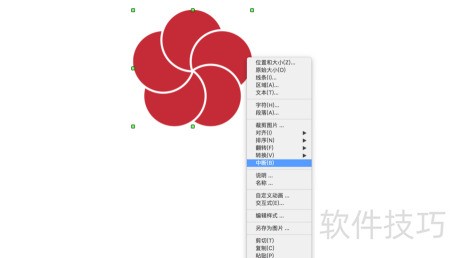
4、 插入图片后,右键选择中断,即可转为可编辑颜色的矢量图形;如需进一步修改造型,再次右键并选择拆分即可。
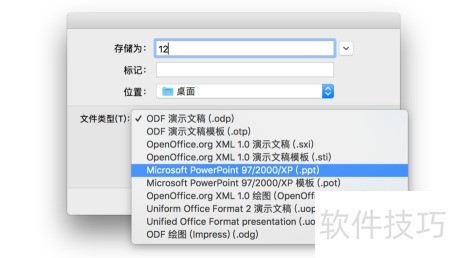
5、 接着点击文件菜单,选择保存或另存为,在弹出的对话框中将文件类型设为Microsoft PowerPoint 97/2000/XP(.ppt),最后指定保存位置并确认。
6、 使用Microsoft PowerPoint打开后,可自由编辑其中的图形元素。


