

iOS应用的界面设计高度依赖图形元素,因此在开发过程中,需为不同设备适配多种尺寸的应用图标与启动图。随着iOS设备型号日益丰富,传统手动切图方式已难以兼顾效率与一致性。如今,借助Storyboard可自动为iOS 8及以上系统生成适配各屏幕尺寸的启动图片,免去逐个设备单独制作的繁琐流程。更值得关注的是,Xcode支持在构建阶段直接基于矢量PDF源文件,智能生成全套@1x、@2x、@3x等多分辨率图像资源。这一机制不仅确保了图像清晰度,还大幅简化了资源管理流程。本文将系统介绍该自动化方案的操作要点与实践优势,助你显著提升设计与开发协同效率,降低重复劳动与出错风险。
1、 若使用Illustrator,请新建文档,按@1x尺寸设定画布大小,专用于导出图形元素。
2、 将待导出的图形元素复制至新文档,然后通过文件菜单选择保存即可。
3、 保存文件时,请务必取消勾选保留Illustrator编辑功能选项,以确保文件兼容性与体积优化。
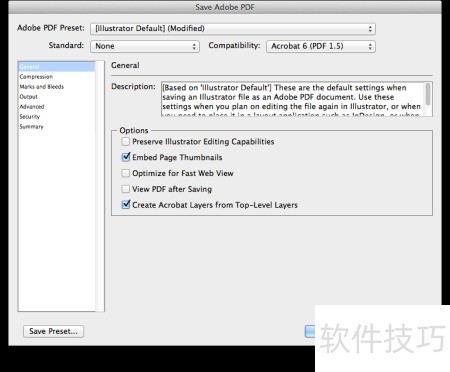
4、 由此生成的PDF为可缩放矢量图,能完美适配iOS系统的@2x与@3x分辨率。接下来,我们将介绍如何在Xcode中完成相关配置。
5、 若尚未创建XCAsset文件,则新建一个;若已存在,直接在项目中打开即可。
6、 在编辑菜单中点击新建图像资源集。
7、 在新建的图片集中,选中空白集,随后开启Utilities面板。
8、 打开属性检查器进行属性设置。
9、 在类型下拉菜单中选择Vectors选项。
10、 图片集将统一整合为一个名为All – Universal的单一拖放区域。
11、 将PDF矢量图拖入图片集合中。
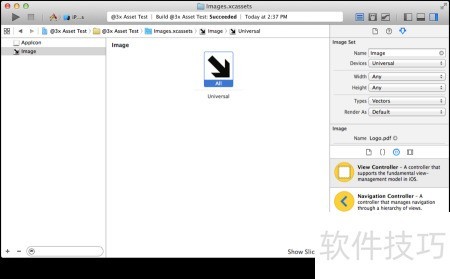
12、 此后,您可照常在Image Catalog中调用图形资源,既可通过代码实现,也能借助Interface Builder完成。例如,在代码中直接使用`imageNamed:`方法,并传入对应图片集的名称字符串即可轻松加载图像资源。
13、 图片尺寸为150像素×150像素,对应1倍屏规格。
14、 采用@2x规格,图片尺寸为300像素×300像素。
15、 采用@3x规格,图片尺寸为450像素×450像素。
16、 应用运行时,iOS会依据设备类型自动选择最匹配的图形资源规格进行显示。请务必为图像元素配置合理的Auto Layout约束,避免在大屏设备上出现拉伸或变形。虽然Xcode支持将PDF矢量图自动转换为多分辨率PNG资源,但最终在运行时加载并渲染的仍是位图图像,并不具备矢量图的无限缩放能力。因此,需提前准备适配各屏幕密度的栅格图像,并通过约束确保布局一致性与视觉完整性。
17、 请注意
18、 矢量图形支持仅限于开发阶段,Xcode会在构建时将PDF自动转换为PNG,并将其用于界面显示。
19、 完成矢量图形设置后,无法再调整其输出尺寸。若需更大规格,必须重新生成PDF矢量图;否则在AutoLayout中缩放时,图像将出现失真变形,影响显示质量。
20、 如前所述,iOS 8仅支持由PDF生成的PNG位图图像;而OS X则原生支持矢量图形,允许开发者直接借助Auto Layout或编程方式对矢量图进行任意缩放,全程保持清晰锐利,无像素化或失真现象。
21、 该方式不支持iOS 7及更早版本,因其图形资源依赖Asset Catalog进行管理。
22、 若你已借助类似脚本或工具批量生成多尺寸图形资源,此方法可能价值有限。但若你的应用同时面向macOS与iOS平台,且需共用大量图标或图像素材,则采用统一自动化方案可显著提升效率,避免重复劳动,确保各平台图形风格一致、尺寸精准,大幅节省开发与维护时间。


