热点:

    视频截屏方法:第三方软件

      [   原创  ]   作者:
    收藏文章 暂无评论

    一段视频

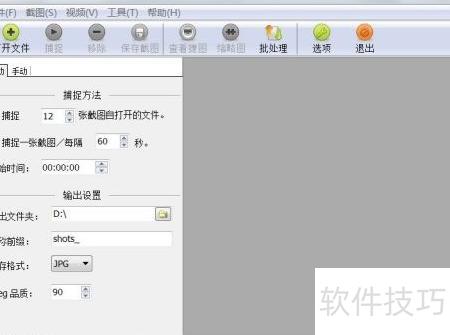
    1、 启动VideoSnapshotsGenius应用程序。
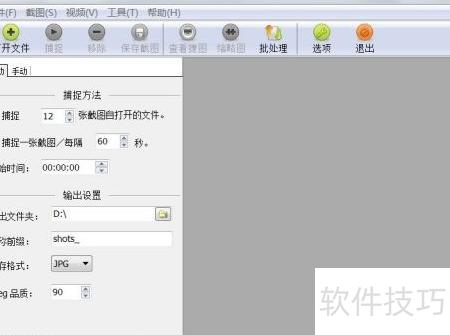
    2、 点击手动按钮,进入手动操作界面。
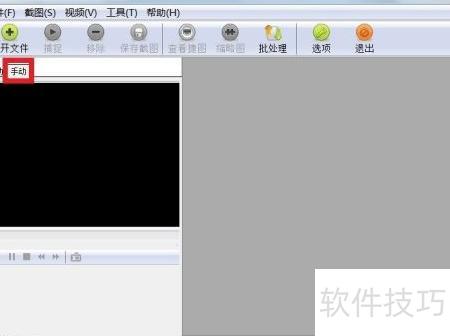
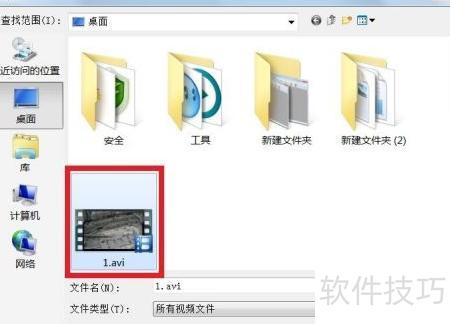
    3、 点击打开文件按钮或下拉箭头,浏览并选择目标视频文件,然后确认打开。
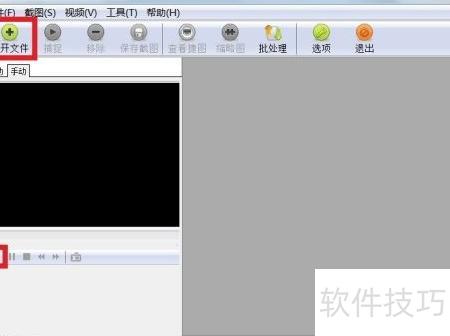
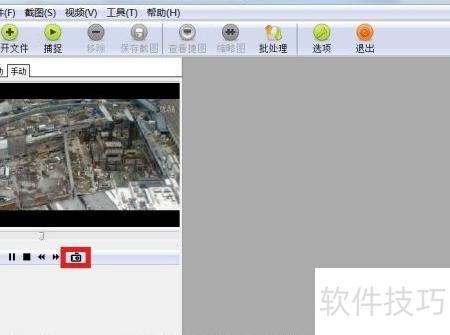
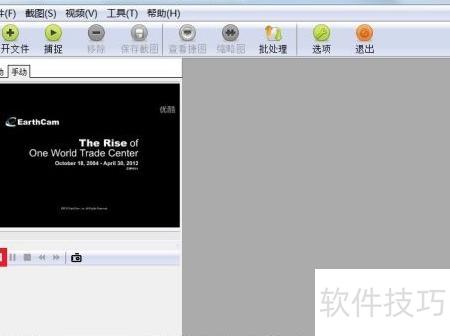
    4、 点击三角形图标开始播放。

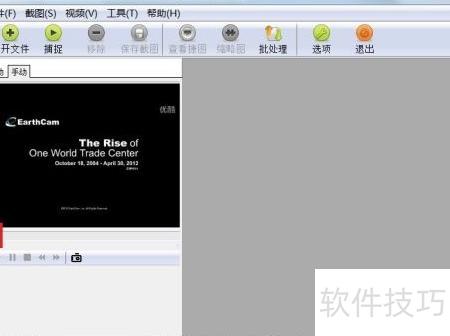
    5、 拖动进度条至目标位置

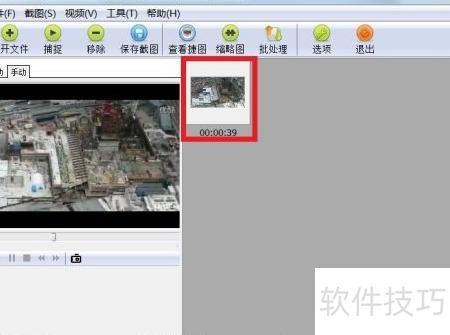
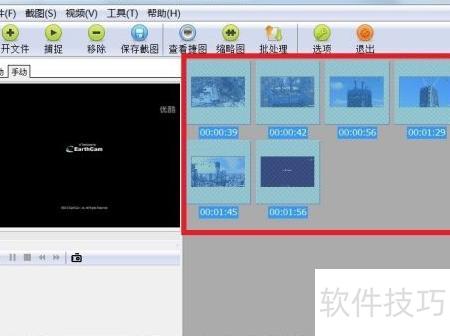
    6、 点击拍照图标,即可截取当前画面。

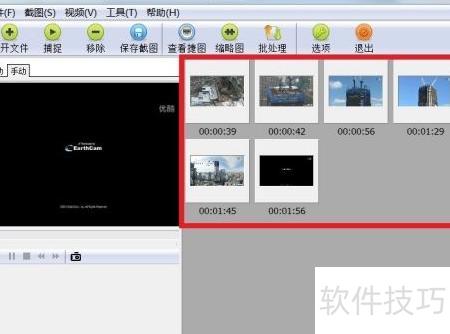
    7、 以此类推,多截取几段。

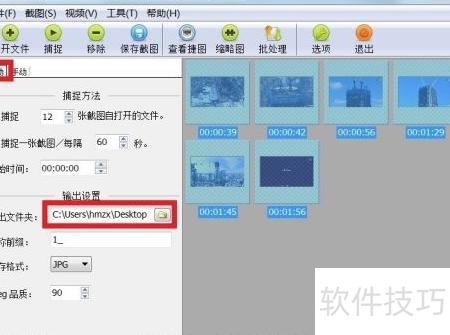
    8、 在自动界面中,选择合适的输出位置即可。

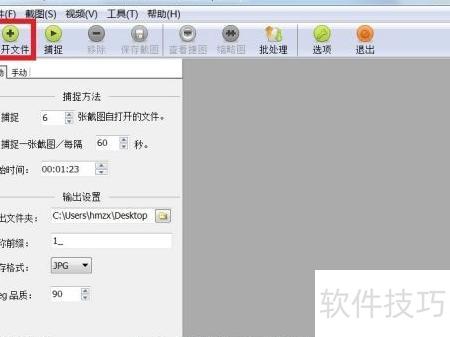
    9、 启动VideoSnapshotsGenius应用程序。

    10、 点击打开文件按钮

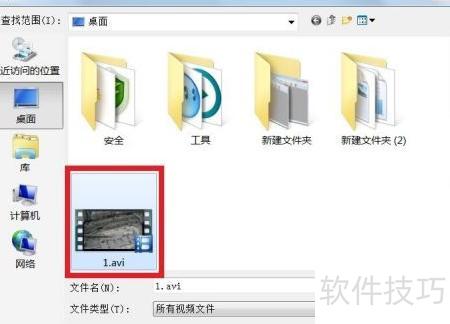
    11、 选择视频后点击打开

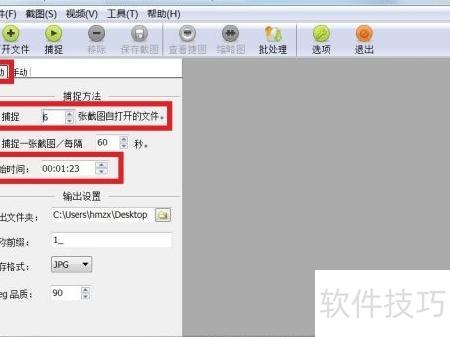
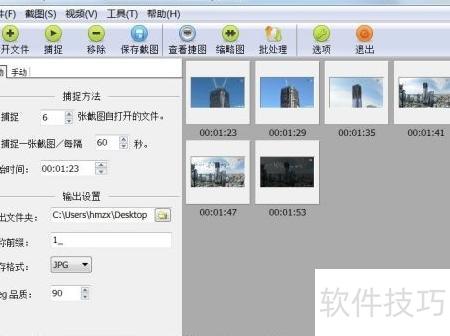
    12、 在自动界面中,选择捕捉6张图等拍摄模式,并设定启动时间。

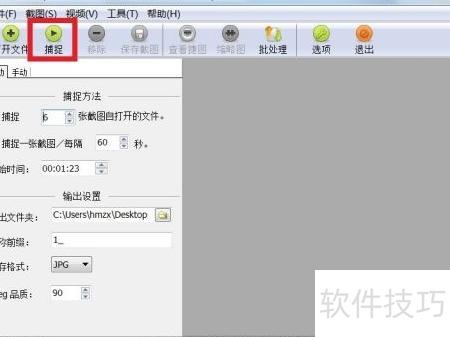
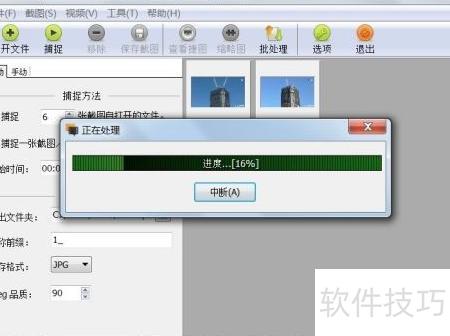
    13、 点击捕捉按钮

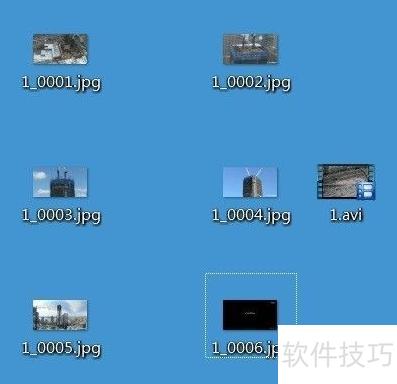
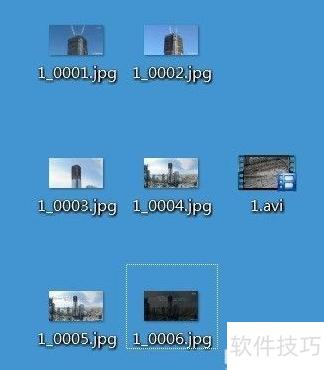
    14软件将从设定时间点开始,连续截取6张屏幕画面。

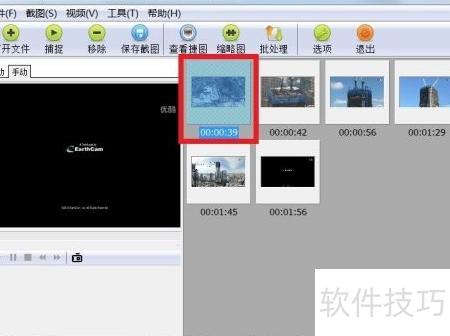
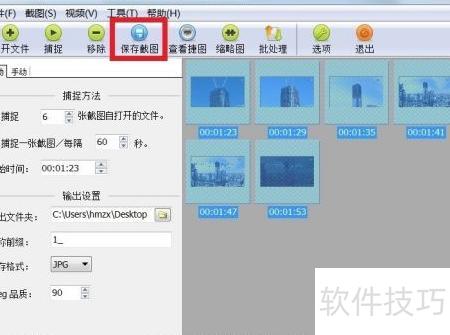
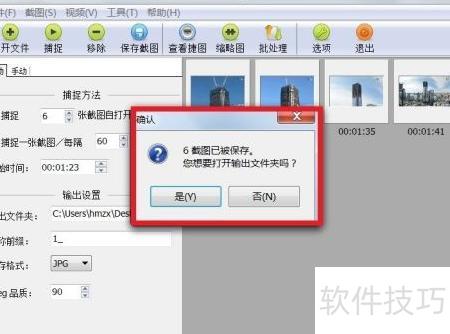
    15、 保存成功

    soft.zol.com.cn true https://soft.zol.com.cn/1246/12469661.html report 571 一段视频 1、 启动VideoSnapshotsGenius应用程序。 2、 点击手动按钮,进入手动操作界面。 3、 点击打开文件按钮或下拉箭头,浏览并选择目标视频文件,然后确认打开。 4、 点击三角形图标开始播放。 5、 拖动进度条至目标位置 6、 点击拍照图标,即可截取当前画面...
    不喜欢(0) 点个赞(0)
    随时随地资讯查报价 就上ZOL手机客户端,点击或扫描二维码下载
    立即下载

    Video Snapshots Genius视频截屏

    更新时间:2019年03月06日

    用户评分:0 | 0人点评

    软件类型:共享软件

    软件语言:英文

    周热门办公软件排行榜

    • 热门
    • 新品
    Video Snapshots Genius视频截屏
    • 更新时间:2019年03月06日
    • 软件大小:2.4MB
    • 软件分类:截图软件
    • 语言种类:英文
    • 软件评级:0 人点评