重装服务器系统常令人头疼,但只要遵循科学原则、理清步骤,整个过程便能顺利进行。本文将详细介绍服务器双系统安装的完整流程,涵盖分区规划、引导配置及系统部署等关键环节。同时,请务必认真阅读文末列出的重要注意事项,以规避常见风险,确保安装成功与系统稳定运行。
1、 需要提醒大家注意:若在安装Windows 7系统时,尤其是通过光盘安装或遭遇系统崩溃后重装,常会弹出黄色感叹号提示——安装程序无法创建新的系统分区,也无法定位现有系统分区,并建议查阅安装日志。此问题多与磁盘分区表异常、引导信息损坏或硬盘模式设置不当有关。为确保数据安全,强烈建议在操作前完整备份硬盘内所有重要资料;随后可对磁盘进行格式化处理,再重新执行安装流程。虽略显繁琐,却是避免数据丢失最稳妥的做法。
2、 我的服务器配置为两块硬盘:一块1TB机械硬盘用于安装Windows 7系统,另一块128GB固态硬盘则专门安装Linux系统。图中硬盘并非本人所用,仅为示意说明。
3、 安装双系统时务必先装Windows 7,否则后续易引发兼容性等问题。
4、 将Windows 7 x64安装光盘插入电脑,启动后进入安装界面,当出现分区选择页面时,点击驱动器选项(高级),依次删除所有现有分区。此时系统仅识别两块物理硬盘:一块为传统机械硬盘,另一块为固态硬盘,分别显示为磁盘0和磁盘1。至此,两块硬盘均已清空,恢复至未初始化的原始状态,为后续全新安装做好准备。
5、 随后关闭电脑,打开服务器机箱,使主机正面朝向自己。在机箱正面最左侧可看到两个白色接口,分别对应固态硬盘与机械硬盘的连接线。请沿线路找到固态硬盘的数据线并将其拔下。接着重启设备,使用Windows 7 x64安装光盘引导启动,进入磁盘分区界面——此时系统将仅识别到一块硬盘,便于后续纯净安装操作。
6、 接下来,请点击驱动器选项(高级),选择新建并输入系统盘所需的分区大小,具体数值可根据实际需求灵活设定。格式化硬盘是行之有效的方法;至于网上流传的修改注册表、运行DOS命令等操作,虽经尝试,但因设备环境特殊,均未成功。
7、 接下来便可开始安装Windows 7系统。关于具体安装步骤,网络上已有众多经验丰富的用户在百度经验平台分享了详尽、清晰的操作指南,内容涵盖启动设置、分区操作、驱动安装等关键环节,图文并茂,易于理解。建议您前往该页面查阅完整教程,以便顺利完成系统部署。链接如下:http://jingyan.baidu.com/article/cd4c2979aaf24c756e6e600f.html
8、 可参考光驱引导安装程序的相关经验。
9、 安装系统完成后,还需完成若干关键步骤:使用光盘或U盘安装硬件驱动并激活Windows。安装驱动时须遵循合理顺序——优先安装主板芯片组驱动,再依次安装声卡、显卡、网卡等外设驱动,以确保系统稳定兼容。此外,可趁此机会对先前未分区的机械硬盘进行合理划分,设置合适容量的分区,便于后续数据管理与系统维护。
10、 这样,Windows 7 系统就能顺利完成安装。
11、 小编更推荐安装Ubuntu Linux系统。安装时可直接将安装光盘放入光驱,在Windows 7界面下启动安装程序。注意:安装前需将此前拆下的固态硬盘数据线重新接好,确保系统能正确识别并安装到目标硬盘。
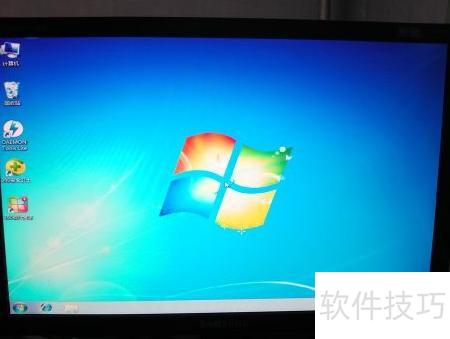
12、 接下来安装Linux操作系统。
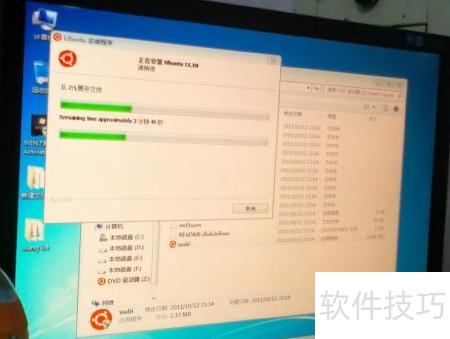
13、 在Windows 7系统下插入Ubuntu 11.10安装光盘,打开我的电脑访问光驱,按提示操作即可开始安装。整个过程高度自动化,包括重启、弹出光盘等环节均无需手动干预,用户只需根据界面指引逐步确认即可顺利完成系统部署。
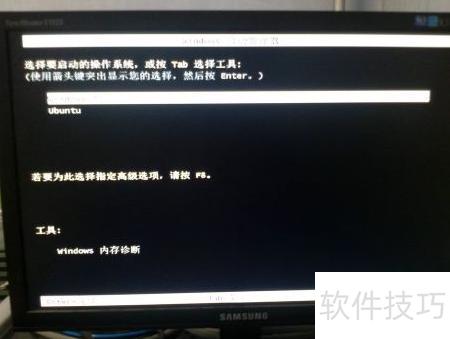
14、 安装完成后,开机即显示双系统启动界面;同时,在Windows 7的我的电脑中,也能直接访问固态硬盘上安装的Ubuntu系统。
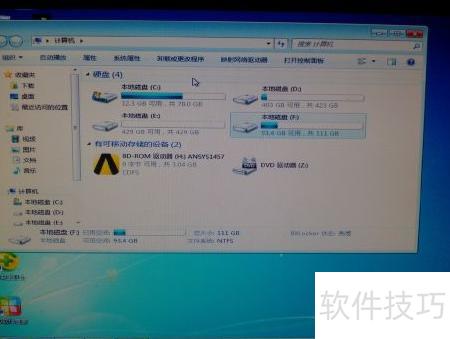
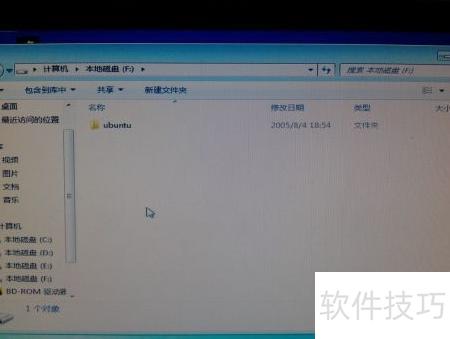
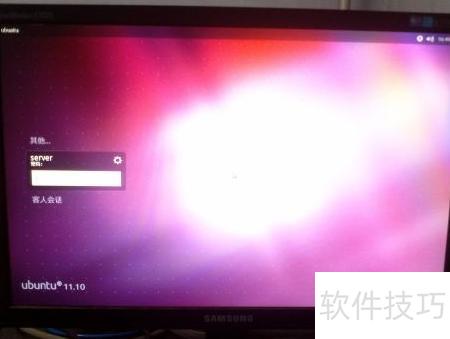
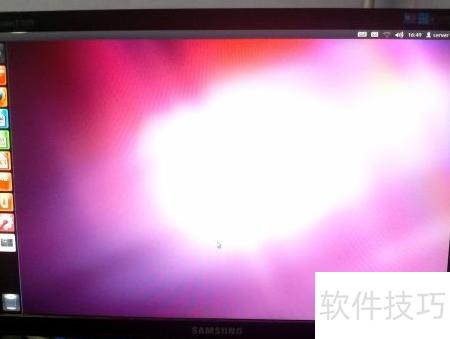
15、 这是最终完成安装的Ubuntu系统。
16、 不同品牌和型号的电脑进入BIOS的方式各不相同,常见按键包括F2、F10、Delete或Esc等。以笔者所用设备为例,需在开机时按F2键方可进入BIOS界面。进入后,用户可调整启动顺序,例如将U盘或光驱设为首选启动项;也可切换硬盘工作模式,如AHCI与Legacy兼容模式之间的切换,以适配不同的系统安装需求。
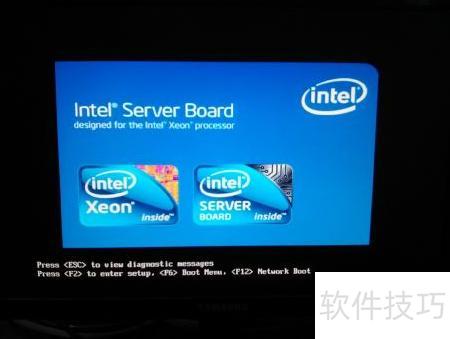
17、 启动顺序配置
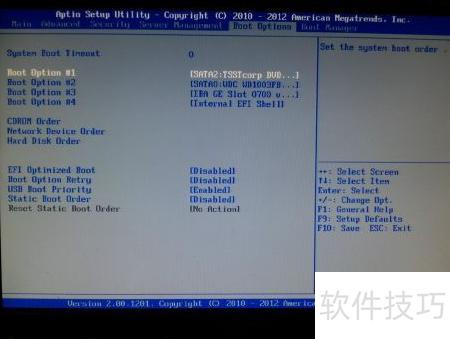
18、 进入BIOS界面后,使用方向键切换至Boot Options,即可查看并调整启动顺序。
19、 若启动选项中未出现所需设备,可进一步在下方的CD-ROM启动顺序网络设备启动顺序及硬盘启动顺序三项中进行详细设置。这些选项允许用户精确指定各类型设备的优先级,是调整系统启动流程的关键入口。当遇到无法正常开机、需从光盘重装系统、通过网络启动或切换系统盘等情况时,均可在此处灵活配置。该设置界面使用频率较高,建议熟悉其操作逻辑,以便快速应对各类启动相关问题。
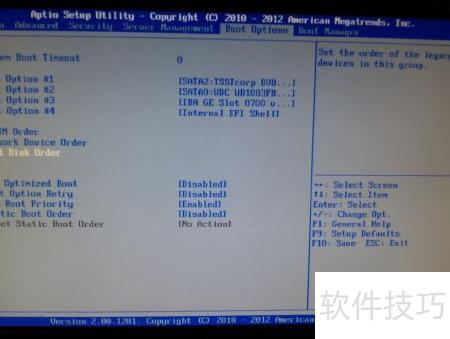
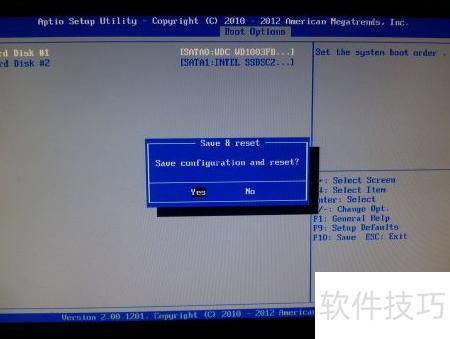
20、 设置完毕后务必按F10保存,否则所有配置将失效。
21、 同样进入BIOS设置界面
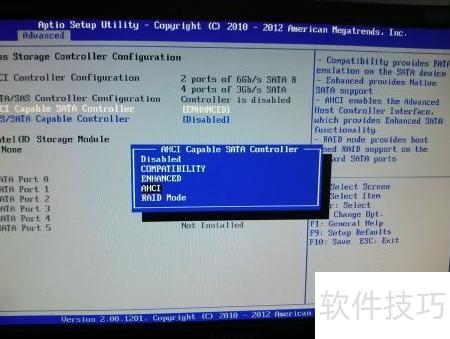
22、 使用方向键进入高级设置,然后选择存储控制器配置选项。
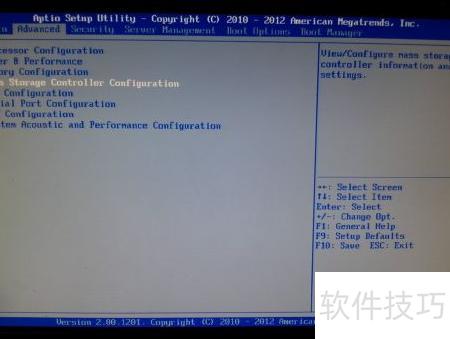
23、 下拉菜单中可选择硬盘工作模式,通常默认为AHCI模式,部分场景下需手动调整。EHCI模式性能更优、级别更高。此外还有兼容性较强的IDE模式,但并非所有设备均支持,例如部分服务器机型即未提供该选项。具体可用模式需依据硬件型号而定。