

计算机出现死机现象,未必是系统彻底瘫痪。可先尝试按下小键盘左上角的NumLock键,观察其指示灯是否能正常切换亮灭——若能响应,说明系统仍在运行,属于假性死机。此时可按Ctrl+Alt+Del调出任务管理器,选择无响应的程序并点击结束任务,通常可恢复操作。但部分情况下,即使弹出正在关闭XX程序的提示,系统仍长时间停滞,毫无反应。此时建议等待片刻,若仍无进展,可尝试再次打开任务管理器,通过性能选项卡查看CPU、内存或磁盘占用是否异常过高,进而定位资源瓶颈;必要时也可选择重启资源管理器或安全模式下排查后台冲突程序,避免直接强制关机造成数据丢失。
1、 修改注册表参数,实现系统崩溃后快速重启。
2、 同时按Win+R键(或点击开始→运行),在运行框中输入regedit并回车,即可打开注册表编辑器。
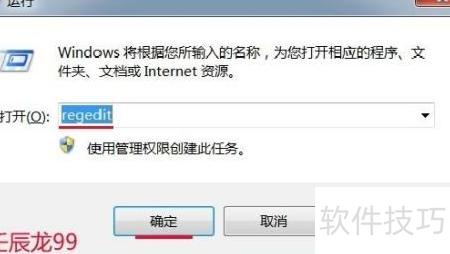
3、 设置程序出错后的等待时长
4、 注册表路径
5、 我们先依次展开注册表中的HKEY_CURRENT_USERControl Panel路径,然后在该分支下找到并点击名为desktop的子项。
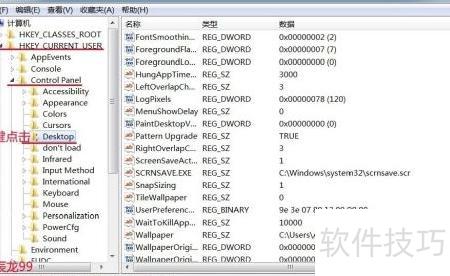
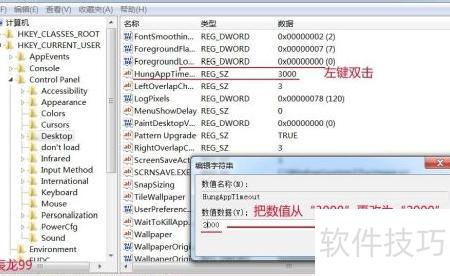
6、 在桌面右侧窗口中定位到HungAppTimeout项,双击该条目。在弹出的字符串编辑窗口中,将数值数据(V)栏中的原始值3000修改为2000(单位为毫秒),确认无误后点击确定按钮完成设置。
7、 立即关闭应用
8、 注册表路径
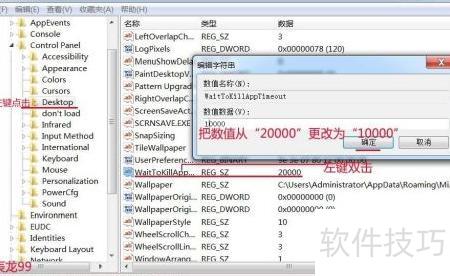
9、 在桌面右键选择属性,进入相应设置界面后,找到名为WaitToKillAppTimeout的选项。双击该项,在弹出的编辑窗口中,将数值数据栏中的原始值20000修改为10000或5000(单位为毫秒)。确认输入无误后,点击确定按钮保存更改。此操作可缩短系统关机或重启时等待程序响应的时间,提升系统响应效率。请确保在修改前已保存所有重要工作,避免因程序未及时关闭导致数据丢失。
10、 强制关机功能
11、 注册表路径
12、 在桌面空白处单击鼠标左键,于右侧窗口中定位到AutoEndTasks项;双击该项,在弹出的字符串编辑窗口中,将数值数据(V)栏中的数字由2修改为1,确认无误后点击确定按钮即可完成设置。
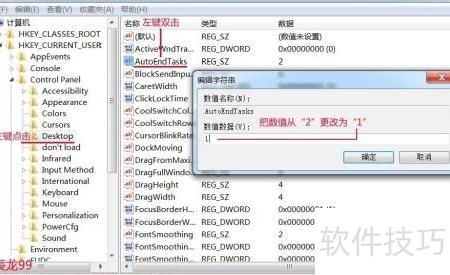
13、 系统死机自动重启
14、 注册表路径
15、 我们依次展开注册表路径:HKEY_LOCAL_MACHINESYSTEMCurrentControlSetControl。
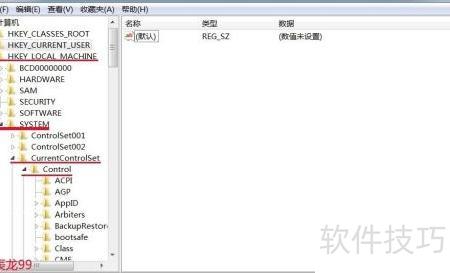
16、 在Control的展开列表中定位并单击CrashControl选项。
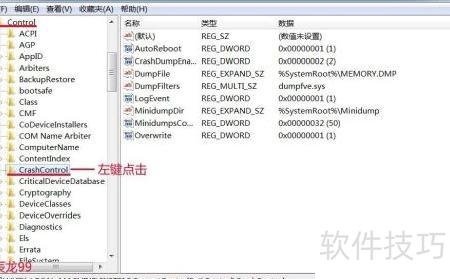
17、 在CrashControl右侧窗口中定位到AutoReboot项,双击该选项,在弹出的字符串编辑窗口中,将数值数据栏中的原始值3修改为1,随后点击确定保存更改,并关闭注册表编辑器。
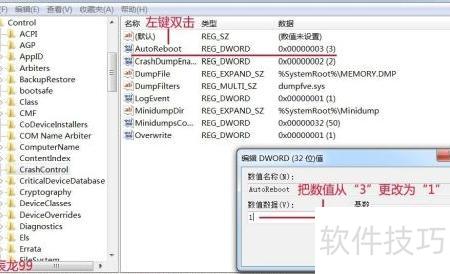
18、 修改上述注册表项后,系统死机时可迅速恢复正常运行。


