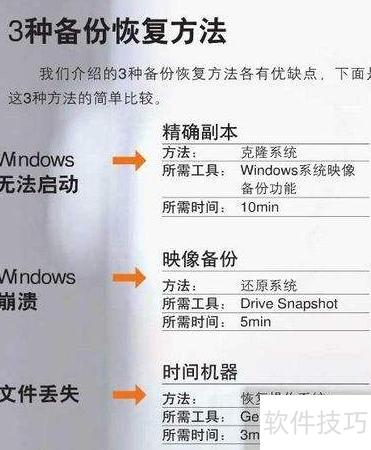
映像备份、时间机器及精确副本三种方式,可全面保障Windows系统在遭遇灾难时迅速恢复,确保数据安全与业务连续性。
1、 系统镜像备份
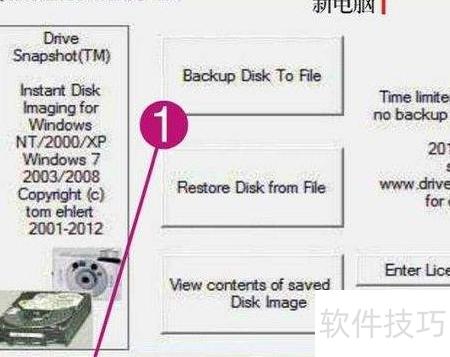
2、 首先,访问Drive Snapshot官网下载SNAPSHOT.EXE程序并运行启动。进入主界面后,点击Backup Disk To File选项,从中选定需要备份的磁盘分区;接着,指定一个位于其他物理硬盘或不同分区的目标路径用于存放镜像文件,确保该位置具备充足空间且与源盘分离;最后点击Start Copy按钮,备份任务随即开始。整个过程在系统底层静默执行,无需重启或中断当前操作,用户可照常使用电脑处理其他事务,备份完成后软件会自动提示,生成的镜像文件支持后续完整还原与灵活恢复。
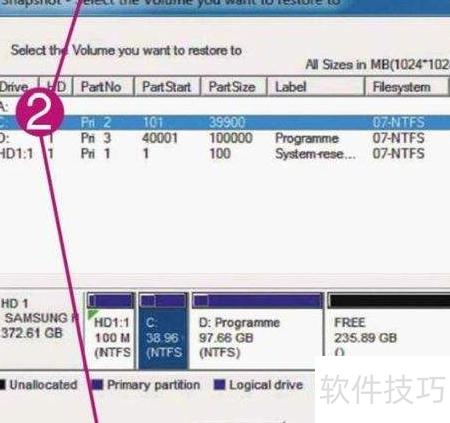
3、 完成系统备份后,如需恢复,可重新启动Drive Snapshot软件,选择从文件还原磁盘功能,然后定位并选中目标备份文件。点击下一步后,按向导界面的提示逐步操作即可完成还原过程。为提升使用便捷性与稳定性,若系统需频繁执行还原操作,建议安装官方提供的完整安装版程序,而非便携版。安装版支持更完善的系统集成、自动识别分区及后台服务功能,有助于提高恢复效率与可靠性,尤其适用于对数据安全性和操作连续性要求较高的场景。
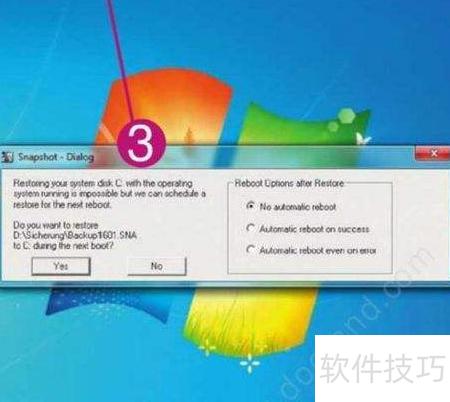
4、 3、重启Windows系统后,程序将弹出对话框,提示您选择待恢复的系统分区。确认后点击下一步或是即可启动恢复流程。恢复完成后,电脑会自动重启。若您不希望自动重启,需在倒计时10秒内按下任意键中止该操作。经实测,恢复约20GB的系统分区耗时约十余分钟,整体过程稳定流畅,无需人工干预即可完成系统还原。
5、 Windows系统时间回溯工具
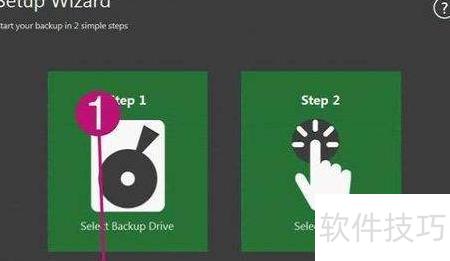
6、 Genie Timeline 提供多个版本,其中免费版 Genie Timeline 2012 Free 功能虽较商业版精简,但已足以覆盖绝大多数日常备份需求。其主要限制在于备份间隔最短为8小时,无法实现更频繁的自动保护。安装过程简便,下载完成后运行安装程序,完成安装即自动启动初始设置向导。向导第一步即要求指定备份目标位置,系统默认推荐将数据存放在第二分区或第二块物理硬盘上,以保障原始文件与备份副本分离,提升数据安全性与管理便利性。用户亦可根据实际存储状况自定义路径。
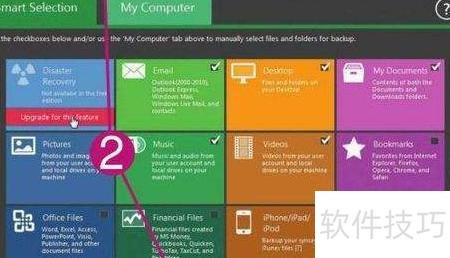
7、 第二步是选择需备份的文件。用户可自定义备份范围,包括按文件类型筛选,或直接指定特定磁盘、文件夹进行备份。完成选择后,系统将自动统计待备份数据的总体积,并校验目标存储设备的剩余空间。若空间充足,备份程序将立即启动,无需额外确认;若空间不足,则会提示用户调整备份内容或更换存储位置,确保操作顺利推进。
8、 此后,Genie Timeline将在后台持续自动运行。一旦检测到预设类型的新文件生成、已有文件被修改,或指定路径下的文件发生任何变动,系统便会立即触发自动备份,全程无需人工干预,确保数据安全与版本可追溯。
9、 3、时光回溯功能
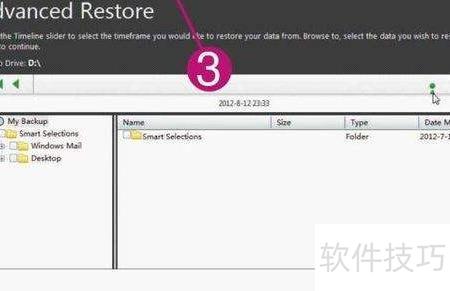
10、 当文件意外丢失需恢复时,启动GenieTimeline软件,点击主界面的恢复按钮,再选择高级恢复选项。此时将显示一条直观的时间轴,您可拖动滑块,自由定位到任意历史备份时间点。在选定的时间节点中,浏览并勾选待恢复的具体文件或文件夹,确认后点击从旧备份中恢复,系统即开始还原操作。若不确定文件所在的具体备份时刻,还可使用右上角的搜索备份功能,输入文件名或关键词快速检索,精准定位目标数据。整个过程操作简洁,界面清晰,帮助用户高效找回误删或损坏的资料。
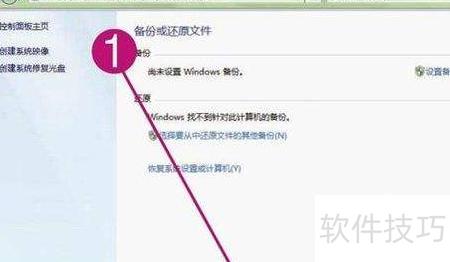
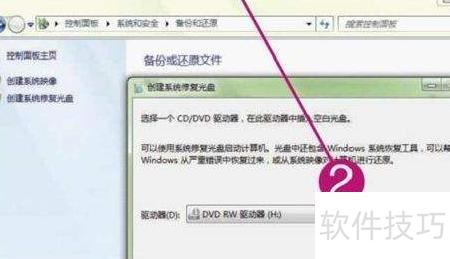
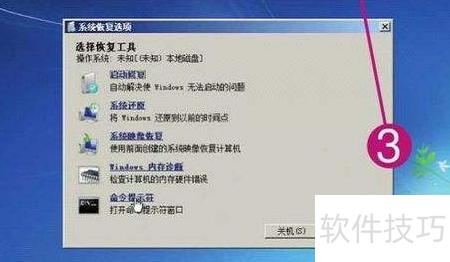
11、 当系统完全崩溃、无法正常启动时,将无法通过控制面板进入系统映像恢复功能。此时,若未提前制作系统修复光盘,可借助Windows 7安装光盘启动计算机。进入安装界面后,点击左下角修复计算机选项,随后选择疑难解答—高级选项—系统映像恢复。在该界面中,系统会自动搜索已有的系统映像备份;若未识别到,可手动指定备份位置(如外部硬盘或网络路径)。确认映像文件后,按向导提示逐步操作,即可将系统分区完整还原至备份时的状态,包括操作系统、程序、设置及个人文件。整个过程无需重新安装系统,操作完成后重启即可正常使用。