热点:

    Explorer控制桌面图标显示

      [   原创  ]   作者:
    收藏文章 暂无评论

    这个电脑操作小技巧既实用又有趣,既能提升专业形象,也适合日常维修与趣味尝试。

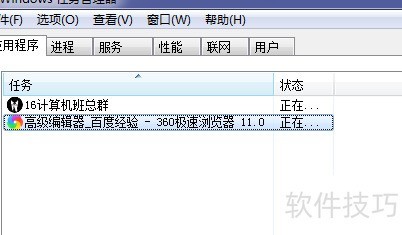
    1、 按Ctrl+Delete组合键打开任务管理器,切换至进程选项卡,即可在列表中找到并选中explorer.exe进程。
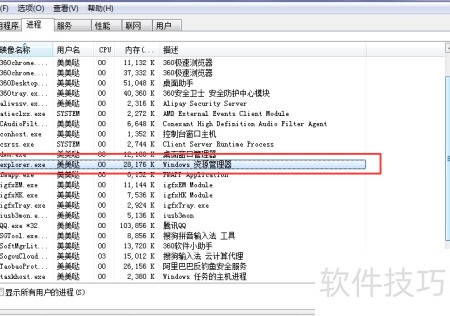
    2、 explorer.exe 负责管理桌面图标显示。修改其相关参数,可控制桌面图标是否呈现。下图展示的是启用图标显示的效果。

    3、 随后,在任务管理器中找到explorer.exe进程,右键点击并选择结束任务,该进程随即被终止,桌面界面也会随之消失。
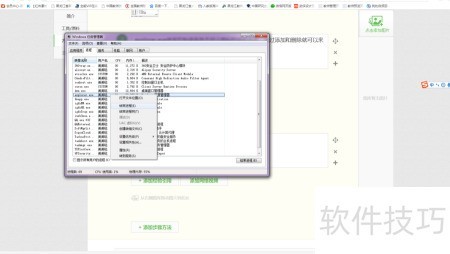
    4、 返回桌面后,界面干净整洁,无任何图标。此时可借助桌面管理器应用来统一管控各类运行程序。

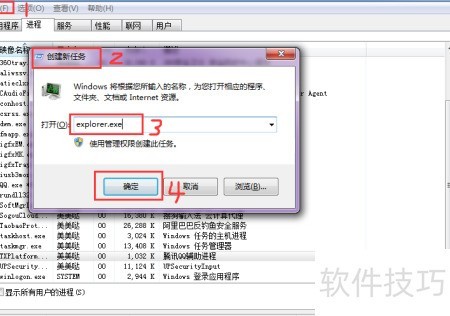
    5、 依次点击文件→新建运行任务,在弹出框中输入explorer.exe并确认,即可恢复正常桌面界面。祝您操作顺利!
    soft.zol.com.cn true https://soft.zol.com.cn/1247/12470534.html report 598 这个电脑操作小技巧既实用又有趣,既能提升专业形象,也适合日常维修与趣味尝试。 1、 按Ctrl+Delete组合键打开任务管理器,切换至进程选项卡,即可在列表中找到并选中explorer.exe进程。 2、 explorer.exe 负责管理桌面图标显示。修改其相关参数,可控制桌面图标是否呈...
    不喜欢(0) 点个赞(0)
    随时随地资讯查报价 就上ZOL手机客户端,点击或扫描二维码下载
    立即下载

    超强资源管理器Resco Explorer 2003

    更新时间:2011年12月21日

    用户评分:0 | 0人点评

    软件类型:免费软件

    软件语言:简体中文

    超强资源管理器Resco Explorer 2003
    • 更新时间:2011年12月21日
    • 软件大小:1MB
    • 软件分类:优化软件
    • 语言种类:简体中文
    • 软件评级:0 人点评