

在视频编辑过程中,常需提取并导出其中的某一段内容。此前已介绍过喵影工厂、蜜蜂剪辑、威力导演等软件的分段导出方法。本期将聚焦Movavi Video Suite套件中的SplitMovie工具,详细演示如何精准截取视频片段并完成导出。操作流程包括:导入原始视频文件,通过时间轴拖动设定起止点,预览确认范围,选择输出格式与保存路径,最后一键导出所需片段。该工具界面简洁、响应迅速,支持多种主流视频格式,无需复杂设置即可实现高效分割,适合对操作便捷性有较高要求的用户。
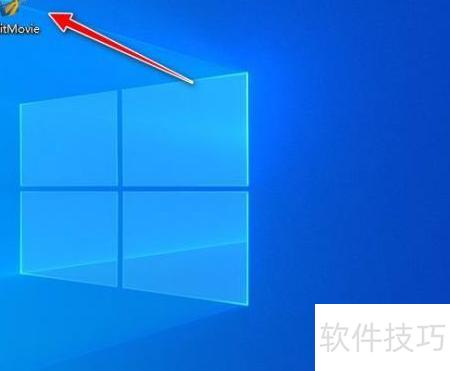
1、 启动Movavi Video Suite 2020套件中的SplitMovie视频分割工具。
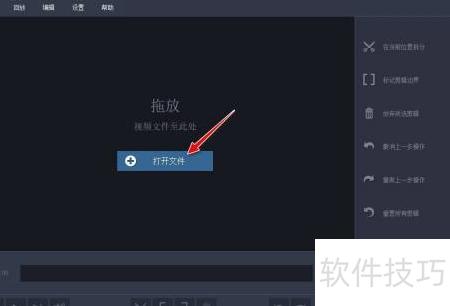
2、 进入主界面后,点击打开文件按钮。
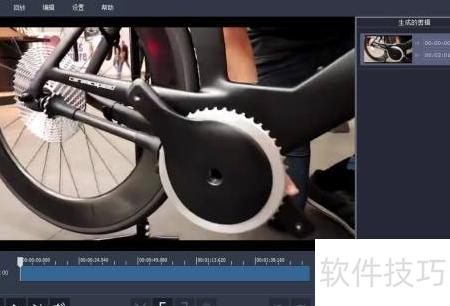
3、 请从本地电脑选择一个视频文件进行导入。
4、 用鼠标左键拖动时间轴上的指针至视频剪辑起始点,然后点击[按钮确认。
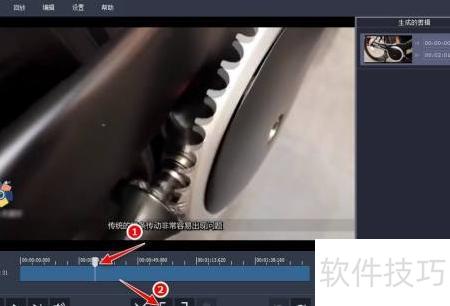
5、 精准剪辑视频片段的起始位置。
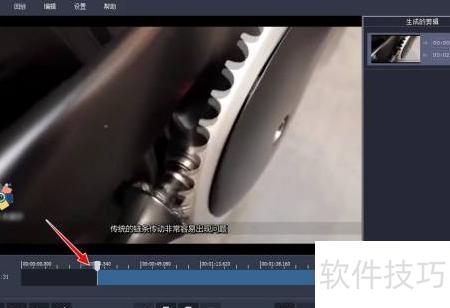
6、 同样,用鼠标左键拖动时间轴上的指示器至视频剪辑的结束位置,然后点击右方的]按钮即可完成设置。
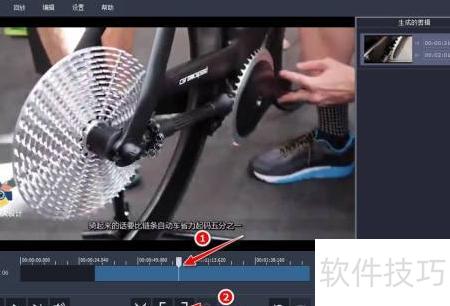
7、 完成视频片段结束位置的剪辑操作。
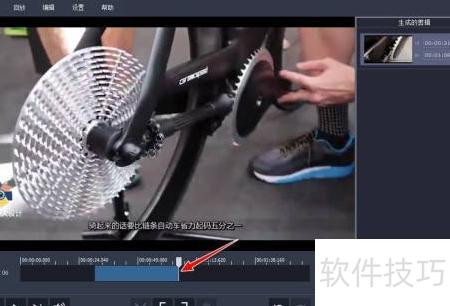
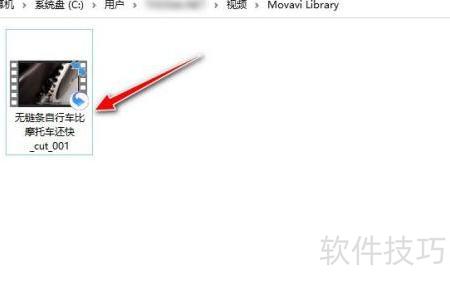
8、 点击保存按钮,即可将剪辑好的视频片段导出为文件,保存至电脑本地。
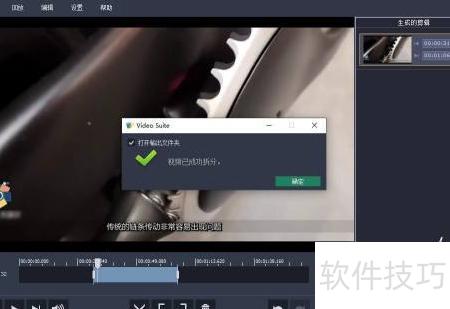
9、 查看电脑中生成的视频片段对应视频文件。
10、 启动Movavi Video Suite 2020软件套件,从中打开SplitMovie视频分割工具。
11、 进入软件主界面,点击打开文件按钮。
12、 请从本地电脑选择一个视频文件进行导入。
13、 用鼠标左键拖动时间轴上的指示器至视频剪辑起始点,然后点击[按钮标记起点。
14、 精准剪辑视频片段的起始位置。
15、 同样地,用鼠标左键拖动时间轴上的指示器至视频剪辑的结束位置,然后点击右方的]按钮即可。
16、 完成视频片段结束位置的剪辑操作。
17、 点击保存按钮,即可将剪辑好的视频片段导出为文件,保存至电脑本地。
18、 查看电脑中生成的视频片段对应视频文件。


