热点:

    Win7 LAN管理器设置方法

      [   原创  ]   作者:
    收藏文章 暂无评论

    日常工作中常需远程连接计算机,但频繁的网络安全身份验证令人困扰。Windows 7系统可通过调整LAN管理器身份验证级别来优化此问题。具体操作是:进入本地安全策略→安全选项,找到网络访问:LAN管理器身份验证级别,将其设置为发送LM和NTLM响应或更低兼容级别,以适配旧设备或特定服务器环境。修改后需重启生效。

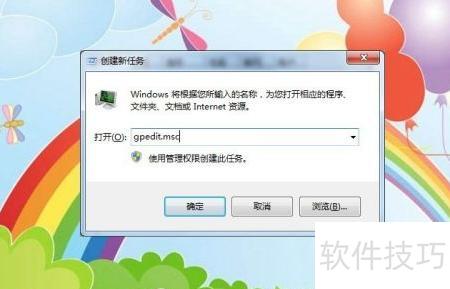
    1、 用鼠标左键点击菜单,打开运行窗口,输入管理命令即可。
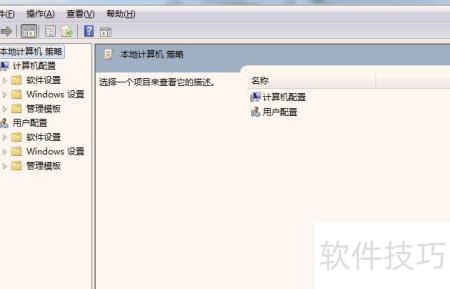
    2、 随后,在弹出的本地组策略窗口左侧栏中,可见各项参数设置的下拉列表,具体布局所示。
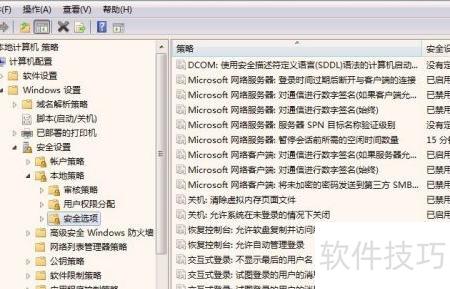
    3、 用鼠标左键点击下拉箭头,选择安全选项,右侧即显示相关设置项,具体界面所示。
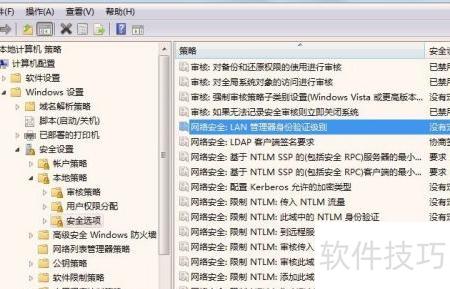
    4、 在安全选项下拉菜单中,定位到LAN管理器身份验证级别,查看其功能说明后,用鼠标左键单击该选项即可。
    5、 在LAN管理器的网络安全认证窗口中,身份验证级别为下拉菜单,默认未预设任何选项,具体界面所示。
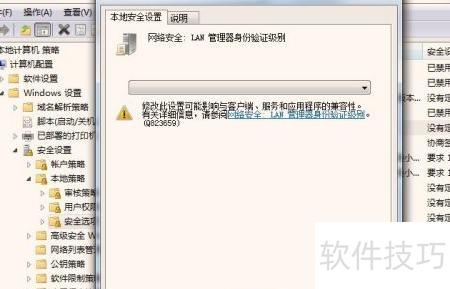
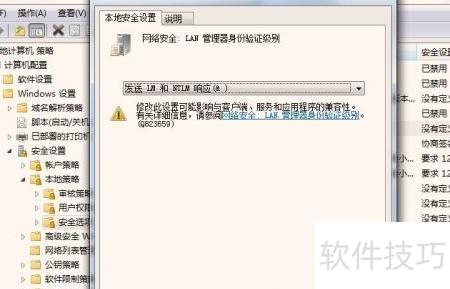
    6、 在身份验证级别下拉菜单中选择LM发送选项并确认。此后连接远程计算机时,系统将不再弹出账号密码输入提示,操作更便捷。
    soft.zol.com.cn true https://soft.zol.com.cn/1247/12472530.html report 830 日常工作中常需远程连接计算机,但频繁的网络安全身份验证令人困扰。Windows 7系统可通过调整LAN管理器身份验证级别来优化此问题。具体操作是:进入本地安全策略→安全选项,找到网络访问:LAN管理器身份验证级别,将其设置为发送LM和NTLM响应或更低兼容级别,以适配旧设...
    不喜欢(0) 点个赞(0)
    随时随地资讯查报价 就上ZOL手机客户端,点击或扫描二维码下载
    立即下载

    OrgScheduler LAN

    更新时间:2010年05月07日

    用户评分:0 | 0人点评

    软件类型:共享软件

    软件语言:英文

    OrgScheduler LAN
    • 更新时间:2010年05月07日
    • 软件大小:10.4MB
    • 软件分类:信息管理
    • 语言种类:英文
    • 软件评级:有 0 人点评