

MPC-HC是一款广受好评的开源媒体播放器,其默认集成了性能出色的LAV Filters解码组件。不过需注意,MPC-HC与LAV Filters分属不同开发团队,即便采用最新夜间构建版,内嵌的LAV Filters版本也可能滞后。若需使用更新的LAV Filters功能或修复,建议优先选用已集成MPC-HC Mod优化补丁的第三方整合版本(例如PM更新包中预装的定制版)。此类版本已完成深度适配,可直接替换原有程序,无需额外配置或手动安装滤镜。对于其他非整合版本,用户需自行确保MPC-HC与独立安装的LAV Filters版本兼容:通常应卸载旧版滤镜,再安装匹配的LAV Filters官方发布版,并在MPC-HC设置中启用外部滤镜选项,指定对应解码器路径,以实现最佳音视频兼容性与播放稳定性。
1、 请先下载LAV Filters,绿色版或安装版均可。安装版操作简单,此处不再赘述;官网提供的绿色版压缩包,下载后将获得如下所示的文件。
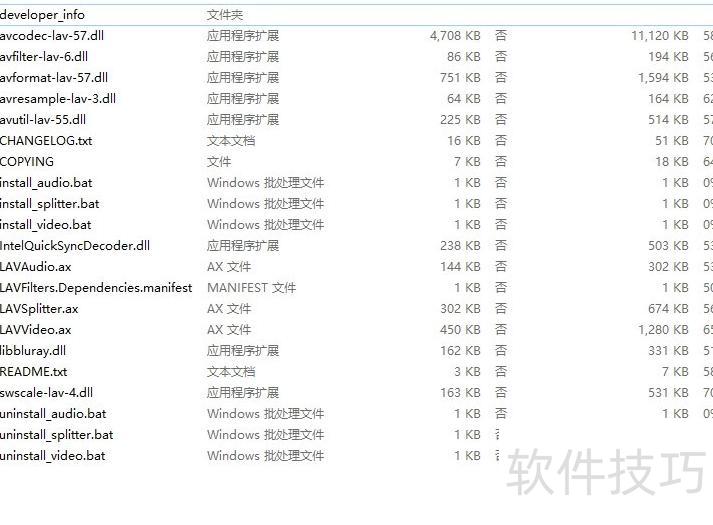
2、 请将文件解压至指定目录(切勿删除该目录),然后以管理员权限依次执行以下三个注册批处理文件:install_splitter.bat、install_video.bat 和 install_audio.bat。若当前目录中缺失这些文件,可手动创建:新建文本文档,输入相应注册命令并保存为对应名称的.bat文件,确保编码格式为ANSI或UTF-8无BOM,再双击运行即可完成组件注册。
3、 其余两个ax值相同。
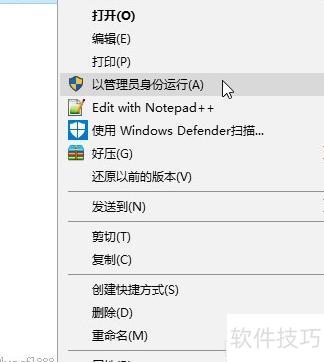
4、 注册完成后,请勿删除相关lav文件及文件夹。启动MPC-HC,右键选择选项,进入设置界面,然后切换到扩展滤镜选项卡进行配置。
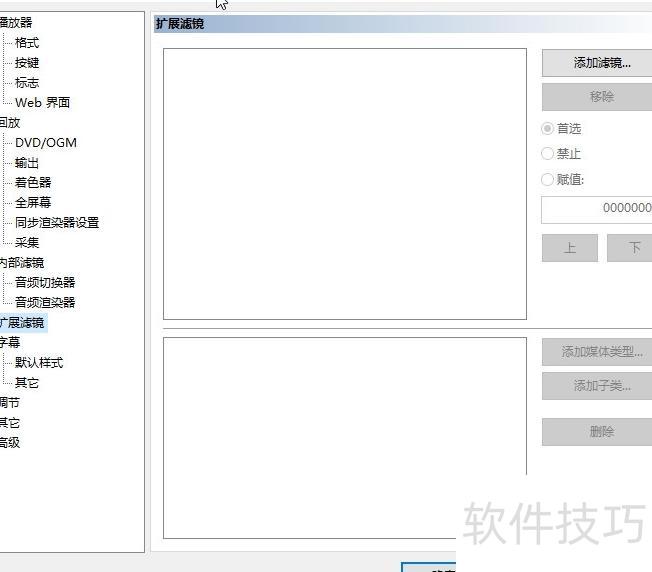
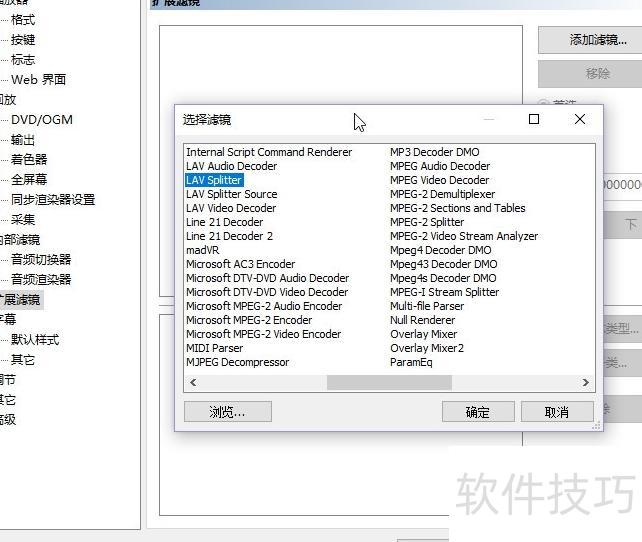
5、 点击添加滤镜…按钮,位置见图示。
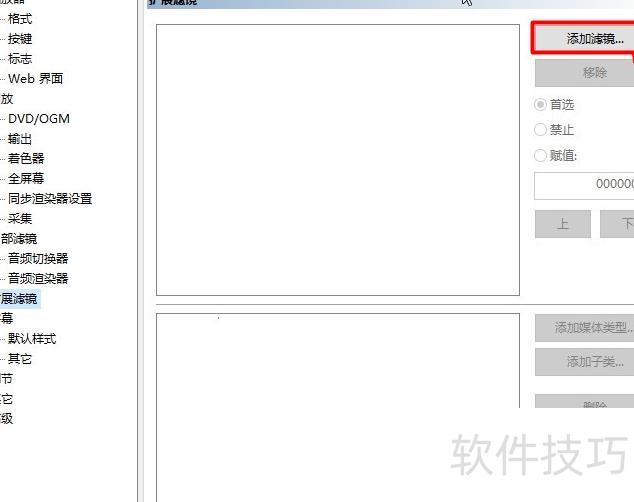
6、 点击添加滤镜…按钮,在弹出的对话框中选择已下载并注册的LAV Splitter滤镜,然后点击确定即可完成设置。
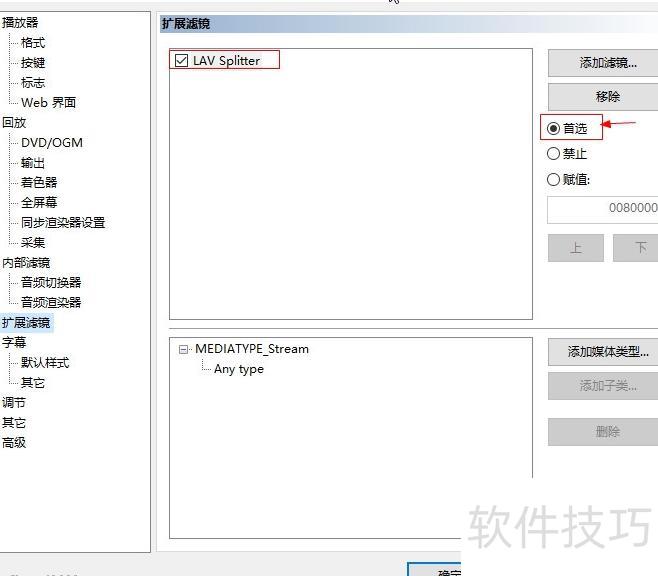
7、 在扩展滤镜选项卡中,找到并选中已添加的LAV Splitter滤镜,然后将其设为首选滤镜。该设置项通常标为首选或类似表述,位置基本固定,操作后可确保系统优先调用此滤镜进行音视频处理。
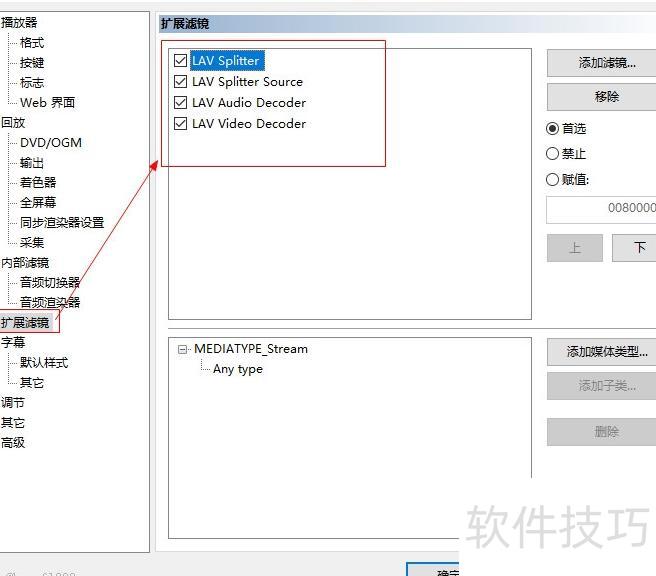
8、 请参照图示,依次设置LAV视频解码器和LAV音频解码器,并特别注意分流器(Splitter)的排列顺序。
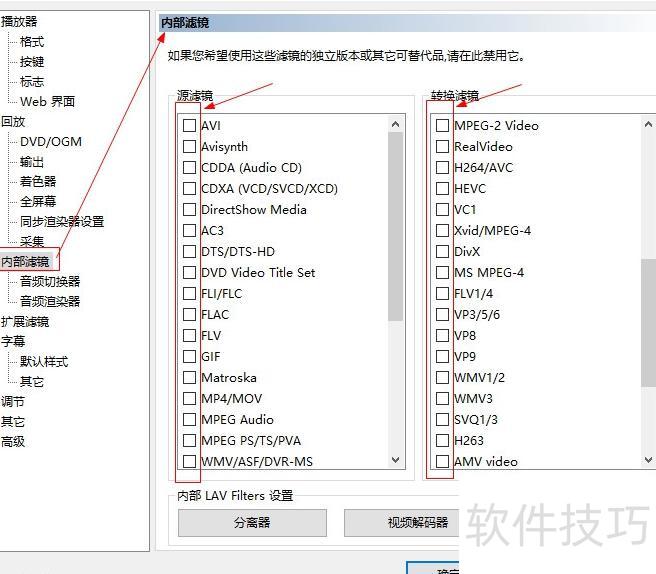
9、 进入选项→内部滤镜,取消勾选需调用外部滤镜的播放格式,最后点击应用并确认。
10、 我们来播放一段视频进行测试。为确保对比效果更佳,音频解码使用系统内置的LAV Filters。若启用的是内置滤镜,其名称后会明确标注(internal);而第三方外置滤镜则不会出现该标识,具体可参见图示说明。
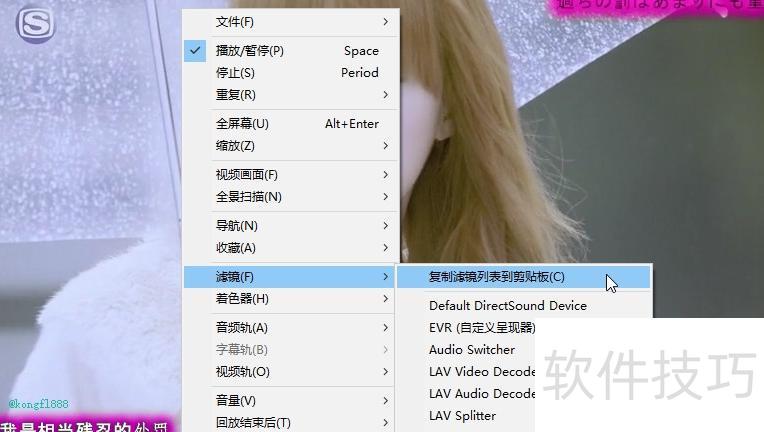
11、 至此,外部LAV Filters已可正常调用。如需配置相关滤镜,只需在上方滤镜列表中点击对应项,即可弹出设置对话框,操作界面所示。
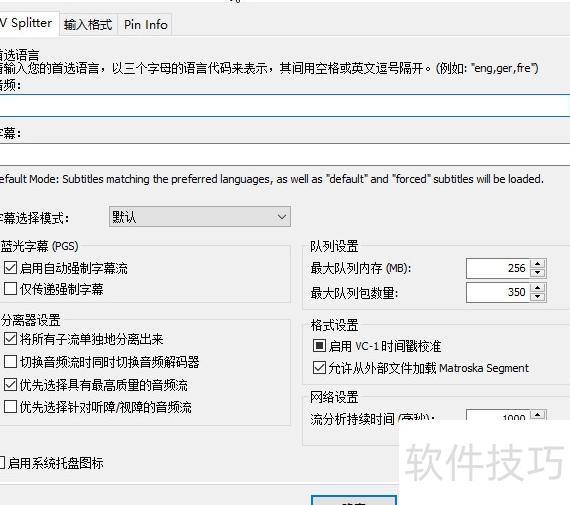
12、 其余滤镜可参照上述设置方式。
13、 经验分享
14、 为MPC-HC安装第三方HEVC解码器


