1、 null
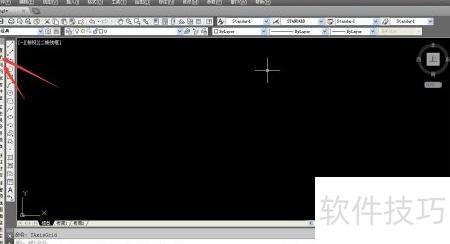
2、 首先启动AutoCAD软件,进入绘图界面;接着选择轴网柱子→绘制轴网功能,完成轴网设置,为后续绘图操作提供精准定位基准。
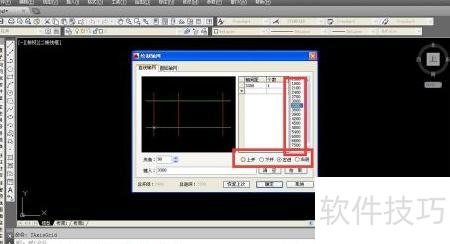
3、 在弹出的轴网设置界面中,可输入具体数值设定轴网间距,并选择轴网引入方式——包括上下开启或左右进入,建议根据实际需求尝试不同选项,选取最适宜的布置方案。
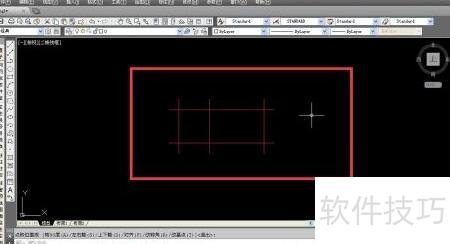
4、 轴网设置完成后,点击确定,在绘图区合适位置单击鼠标左键定位并放置轴网,随后即可开始绘制墙体。
5、 在左侧工具栏点击墙体—绘制墙体,将弹出设置窗口,可在此调整墙体宽度等各项参数。
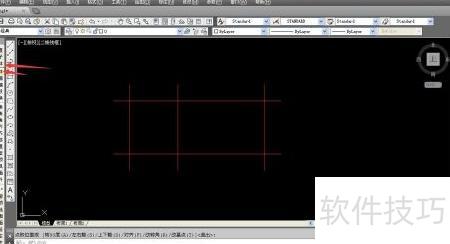
6、 完成墙体参数设置后,将鼠标移至轴线,系统会自动吸附对齐;单击确定转折点,即可连续绘制墙体。
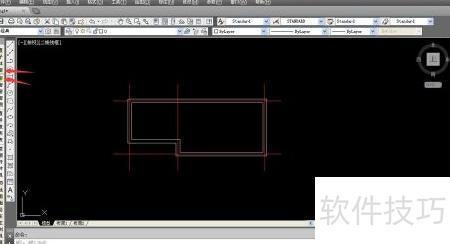
7、 墙体绘制完成后,即可在其上布置门窗。门窗须依附于墙体,不可独立存在,因此墙体轮廓必须准确、连续且符合实际构造要求。
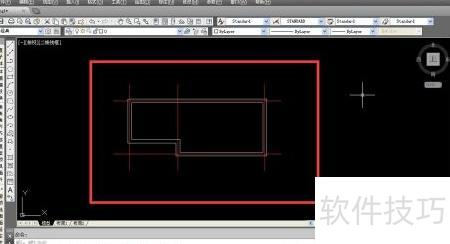
8、 在左侧工具栏点击门窗→门窗,启动门窗布置功能,左上角将自动弹出设置窗口,按提示完成参数配置即可。
9、 完成基础数据设置后,点击任一墙线(由两条平行线构成),即可预览门窗放置效果;确认位置无误后,单击鼠标左键即可完成门窗定位。
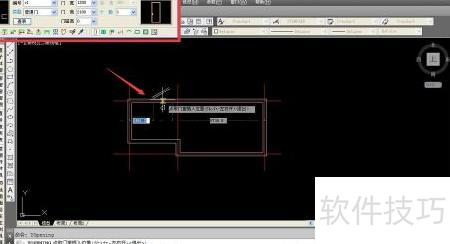
10、 这样就能放置门窗了。在左上方窗口下方的快捷操作栏中,可切换门窗类型,选择安装门或窗。
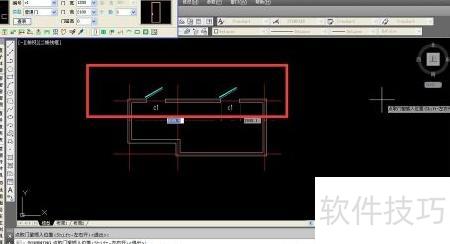
11、 门窗布置方式一致,放置完成后即可标注。标注须依附于墙体,无门窗的墙体无法进行此项操作。
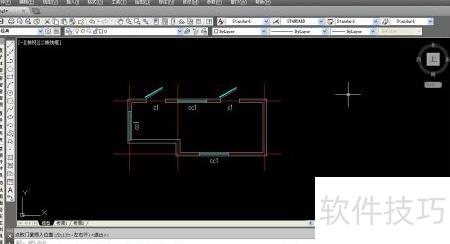
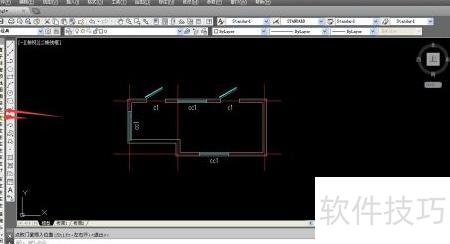
12、 在左侧工具栏中点击尺寸标注→门窗标注,启动该命令后,系统将提示选择墙线,请将鼠标移至墙线内部区域。
13、 将鼠标移至墙线内侧点击并拖动,使虚线穿过目标墙体,松开鼠标后,系统即自动识别并选中该墙体。
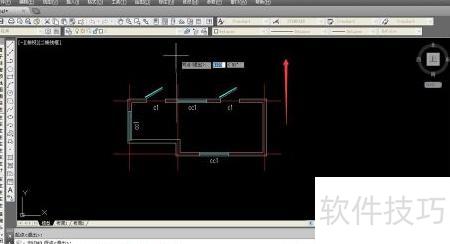
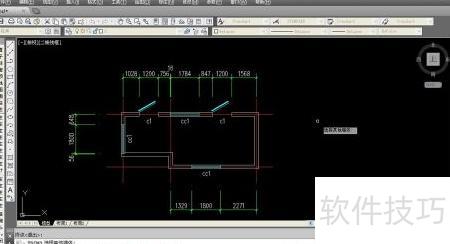
14、 系统会自动为所选墙体上的门窗添加尺寸标注,标注数据的位置以引出线的终点为基准。因此,绘制引出线时务必从室内空间向外部延伸,这样才能确保所有尺寸标注准确显示在空间轮廓之外。
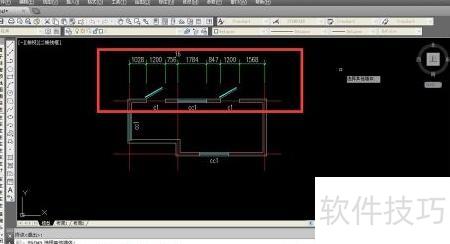
15、 按相同方法可依次完成其余墙体的详细标注。无门窗的墙体无法进行标注。标注以墙体为基准,门窗作为分隔点,用于标示门窗尺寸及其间距。标注线默认显示为绿色,标注数值则默认为白色。