热点:

    Excel视图控制技巧

      [   原创  ]   作者:
    收藏文章 暂无评论

    熟练掌握Excel工作窗口的控制技巧,能显著提升办公效率。接下来,我们将介绍几种常用且实用的窗口控制方法。

    1、 打开工作簿后,切换到视图选项卡,点击新建窗口按钮。
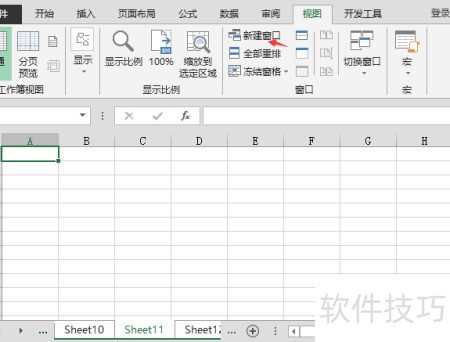
    2、 此处新建的窗口与原窗口标题及内容完全相同,仅标题末尾添加了1和2,相当于创建了一个副本。

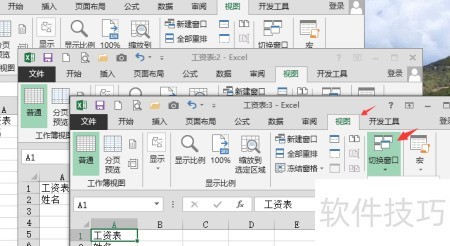
    3、 若打开多个工作窗口,可通过点击→在各窗口间快速切换。
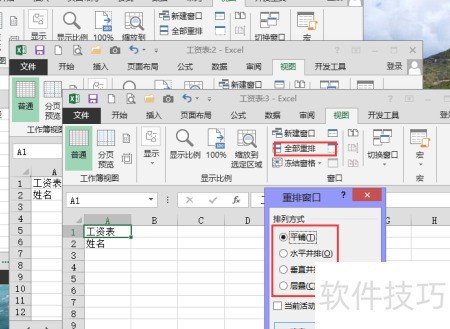
    4、 若需排列多个窗口,可点击全部重排,在弹出的对话框中任选一种排列方式即可。
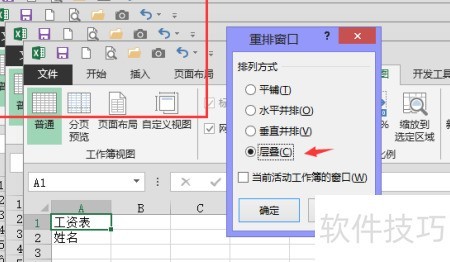
    5、 下图展示了选择层叠后的实际效果。
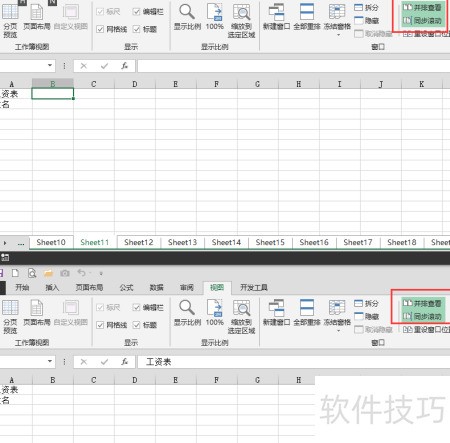
    6、 有时需对比两个窗口中的数据,并排查看与同步滚动功能便十分实用。不过,这两项功能仅支持人工目视比对,无法自动高亮或标记差异内容,尚不具备类似专业比对工具的智能识别与标注能力。
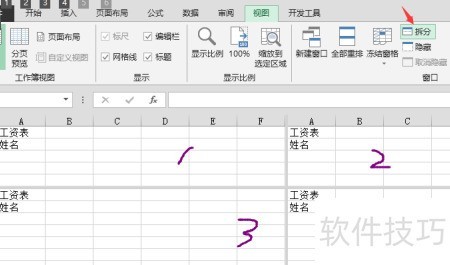
    7、 利用视图中的拆分功能,可将工作窗口划分为最多四个独立区域,各区域支持独立滚动查看数据。
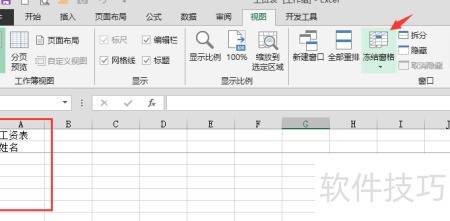
    8、 当数据量较大时,为方便查看下方内容且保持标题始终可见,可使用冻结窗格功能,将指定行或列固定在窗口顶部或左侧,实现滚动时标题不消失的效果。
    soft.zol.com.cn true https://soft.zol.com.cn/1247/12472858.html report 836 熟练掌握Excel工作窗口的控制技巧,能显著提升办公效率。接下来,我们将介绍几种常用且实用的窗口控制方法。 1、 打开工作簿后,切换到视图选项卡,点击新建窗口按钮。 2、 此处新建的窗口与原窗口标题及内容完全相同,仅标题末尾添加了1和2,相当于创建了一个副本。 ...
    不喜欢(0) 点个赞(0)
    随时随地资讯查报价 就上ZOL手机客户端,点击或扫描二维码下载
    立即下载

    窗口控制大师

    更新时间:2009年01月19日

    用户评分:0 | 0人点评

    软件类型:共享软件

    软件语言:简体中文

    窗口控制大师
    • 更新时间:2009年01月19日
    • 软件大小:0.6MB
    • 软件分类:行政管理
    • 语言种类:简体中文
    • 软件评级:有 0 人点评