MyEclipse是一款功能全面的企业级Java开发工具,操作便捷、集成度高。但因其内置大量插件与扩展组件,长期使用后易出现启动缓慢、界面卡顿等问题,尤其在打开页面时响应迟滞。本文将提供一套实用的优化方法,包括清理工作空间缓存、禁用非必要插件、调整JVM内存参数以及更新至稳定版本等,帮助用户显著提升MyEclipse运行流畅度与页面加载速度。
1、 首先启动MyEclipse,接着在顶部菜单栏依次选择Windows→Preferences,然后在左侧导航树中展开并点击MyEclipse→Validation选项。
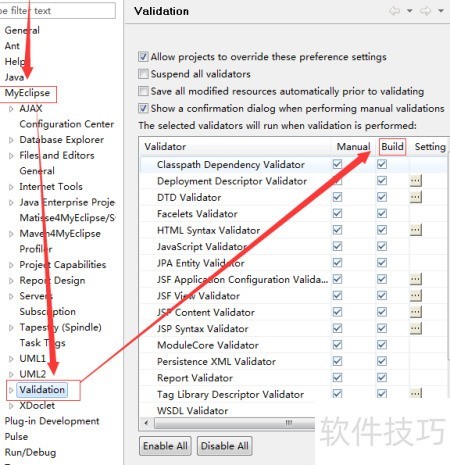
2、 第二步:勾选Manual区域下的全部复选框;在Build区域中,仅保留Classpath Dependency Validator一项,其余全部取消勾选;最后点击确定按钮。
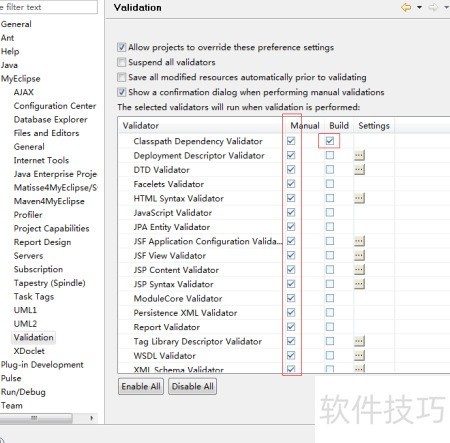
3、 在项目空白区域右键单击,依次选择MyEclipse→Run Validation执行验证操作。此步骤旨在禁用MyEclipse的文件自动验证功能,避免编辑器频繁校验源文件,从而显著缩短文件打开耗时,有效缓解界面卡顿现象,提升开发环境的整体响应速度与操作流畅度。
4、 MyEclipse启动调试模式
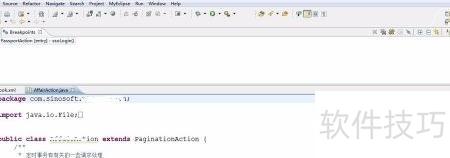
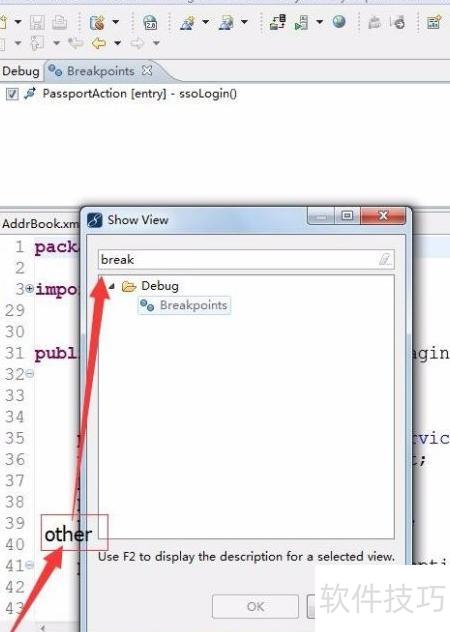
5、 在界面左上角查找Breakpoints面板;若未显示,可点击左下角的加号按钮,选择Other,再搜索Breakpoint并添加,即可将其显示在顶部区域。
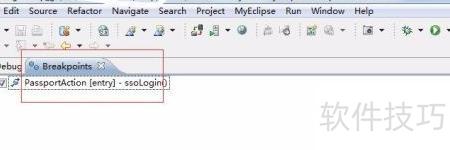
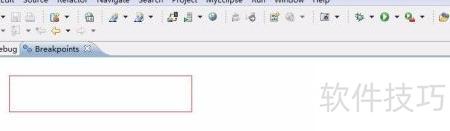
6、 在断点栏目中右键,选择全部移除,即可一次性清除所有断点。此举有助于提升项目运行时的响应速度,减轻因断点检测导致的卡顿现象。下图所示为清理后的断点列表,已无任何断点存在。