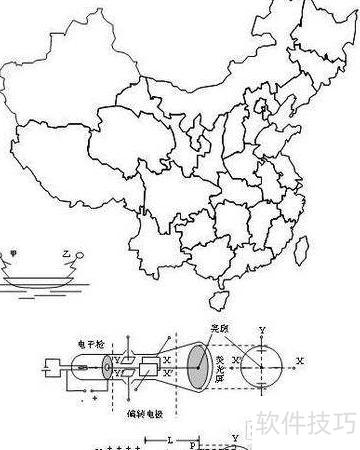
WPS文字内置丰富自选图形,操作简单易上手。灵活运用其绘图功能,能轻松绘制出标准、美观且结构较复杂的数理图形。
1、 首先点击绘图工具栏中的箭头按钮,按住Shift键从左向右拖动鼠标,绘制一条水平横坐标轴;接着再次点击箭头按钮,仍按住Shift键,从下向上拖动鼠标,绘制一条垂直纵坐标轴。Shift键可确保线条严格水平或垂直。
2、 单击绘图工具栏中的直线按钮,按住鼠标左键拖动,绘制一条穿过第一、三、四象限的直线;为便于区分图形元素,将坐标轴与该直线统一设置为红色。
3、 3、在绘图工具栏中依次选择自选图形→线条→曲线,然后在编辑区连续单击鼠标,绘制出一条抛物线。若完成绘制后对曲线形态不满意,可右键单击该曲线,在弹出的快捷菜单中选择编辑顶点命令,即可调整各控制点位置,优化曲线形状。
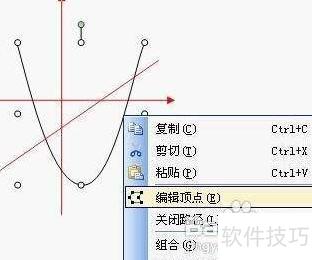
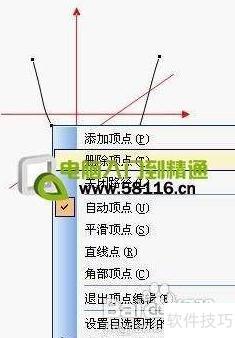
4、 此时曲线上会显示多个黑色控制点。通过拖动鼠标可精确调节各控制点位置,从而精细调整曲线形态。如需进一步优化,可再次右键单击曲线,在弹出的快捷菜单中选择添加顶点或删除顶点选项,反复操作直至曲线轮廓完全满足设计需求。
5、 接下来,为抛物线与直线围成的不规则区域添加阴影。首先,在绘图工具栏中依次选择自选图形→线条→曲线命令。以两图像的一个交点为起点,连续单击鼠标,绘制一条两端分别落于两个交点的曲线,使其整体形态尽量贴近原抛物线。绘制完成后,通过拖动控制点、微调节点位置等方式对曲线进行精细修正,确保其与原始抛物线轮廓完全吻合。此时该闭合路径已具备填充条件,后续可直接设置填充色以实现阴影效果。
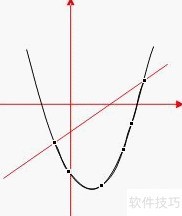
6、 接着,为刚绘制的曲线应用浅色上对角线填充,并采用带阴影的90度圆弧样式;随后点击对象对齐工具栏中的置于底层按钮,使该曲线位于所有图层最下方;将曲线与其余相关图形进行组合,即可完成全部操作。
7、 只要耐心细致地调整曲线,就能用类似方法绘制并填充任意图形中的不规则区域。这种方法灵活实用,甚至可用于制作精美的中国政区图或地形图。文中所示的祖国地图轮廓及若干物理示意图,正是两位朋友借助WPS文字内置绘图工具独立完成的作品。通过合理运用曲线编辑、节点调整与区域填充等功能,普通用户也能实现专业级的图形创作效果,无需依赖复杂软件,操作门槛低而表现力强。