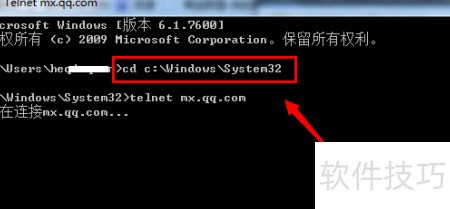
此前已介绍过Windows Server 2008系统中安装Telnet客户端的方法。实际使用中发现,部分Windows 7系统在运行Telnet时也会提示不是内部或外部命令。这是因为Telnet客户端默认未启用,需通过系统功能选项手动开启。操作路径与2008系统类似,均在程序和功能中启用Telnet客户端即可,无需额外下载安装包。
1、 若您不确定系统是否已安装telnet命令,可尝试以下方法验证其是否可用:在命令提示符中直接输入telnet并回车,观察是否有响应。需注意,若系统环境变量未正确配置,或当前不在WindowsSystem32目录下,该命令可能无法识别。建议优先在管理员权限的命令行窗口中测试,以确保结果准确可靠。
2、 在命令提示符中,输入命令cd c:windowssystem32并按回车。
3、 请先切换至system32目录,再尝试运行telnet命令。若仍无法执行,很可能是系统未安装Telnet客户端,建议按后续步骤进行安装。

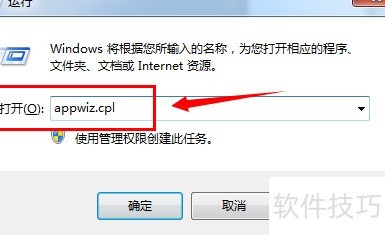
4、 按下键盘上的Windows键+R,调出运行对话框,输入appwiz.cpl后回车,即可打开程序和功能窗口,用于管理已安装的应用程序。
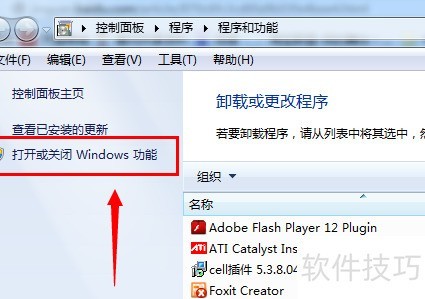
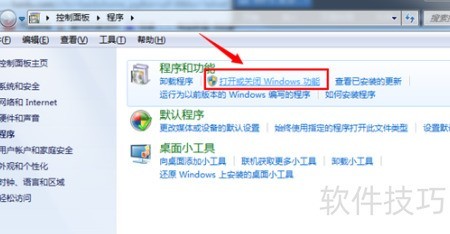
5、 此时会弹出程序和功能菜单,点击其中的启用或关闭Windows功能选项即可。
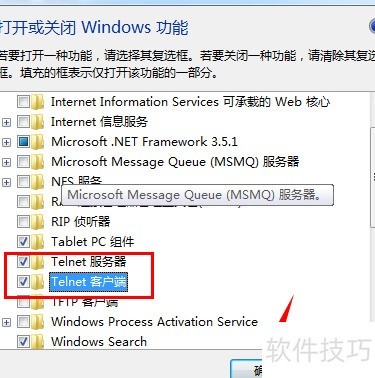
6、 接着,在启用或关闭Windows功能列表中,勾选Telnet客户端,最后点击确定即可完成启用。
7、 您可依次点击开始菜单→控制面板→程序,在其中找到并打开添加或删除程序。
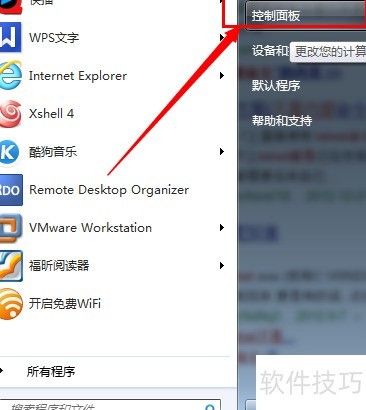
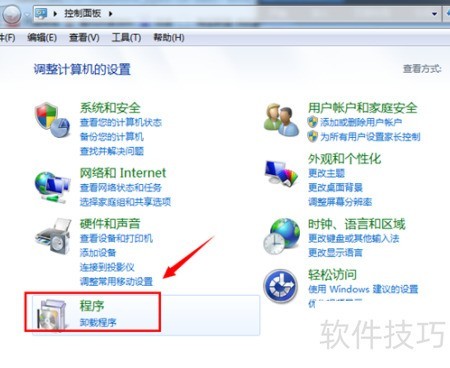
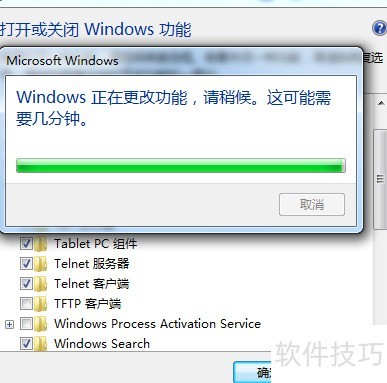
8、 你将看到启用或关闭Windows功能选项,找到并勾选Telnet客户端,然后点击确定进行安装。
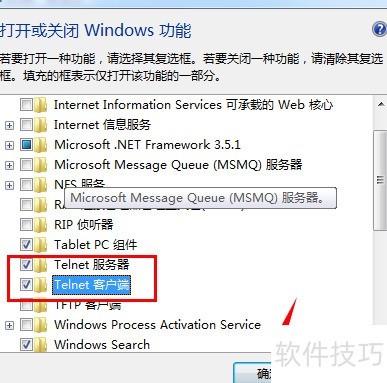
9、 安装需稍候片刻,完成后安装窗口将自动关闭,随后即可进行telnet连接测试。
10、 安装完成后,若telnet测试仍失败,需进一步排查原因。
11、 请先切换至system32目录,再执行该命令。所示,此时telnet命令已可正常运行。