热点:

    Windows 8.1安装图文教程

      [   原创  ]   作者:
    收藏文章 暂无评论

    1、 null

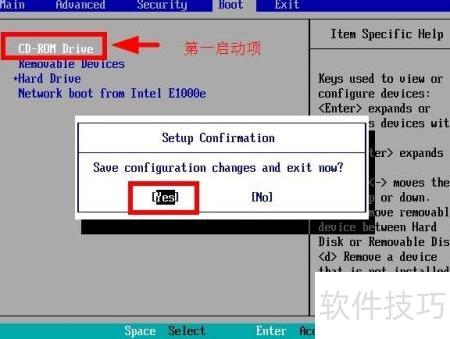
    2、 不同品牌电脑进入BIOS的按键各不相同,设置启动顺序的方式也存在差异。本文以将光驱(CD-ROM)设为首选启动设备为例,设置完成后按F10保存,再确认选择YES。
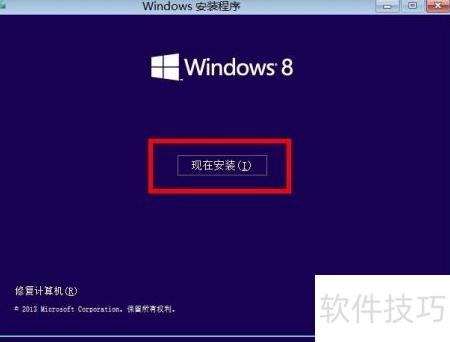
    3、 进入安装界面后,点击下一步,再选择现在安装。
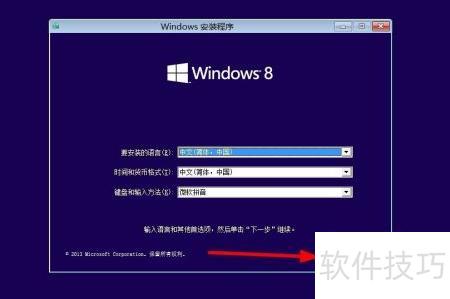
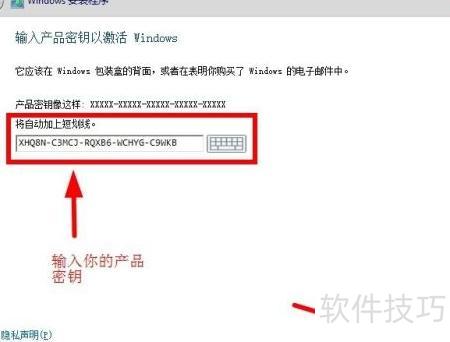
    4、 请输入您的产品密钥,例如:XHQ8N-C3MCJ-RQXB6-WCHYG-C9WKB。输入完毕后,请点击下一步继续操作。

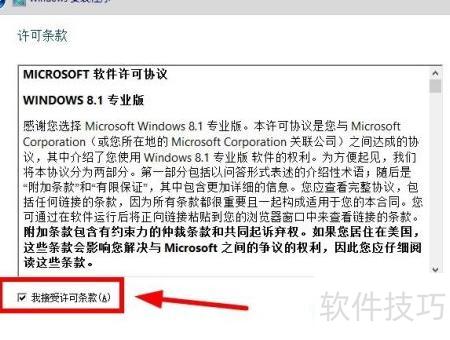
    5、 勾选我接受许可条款,点击下一步

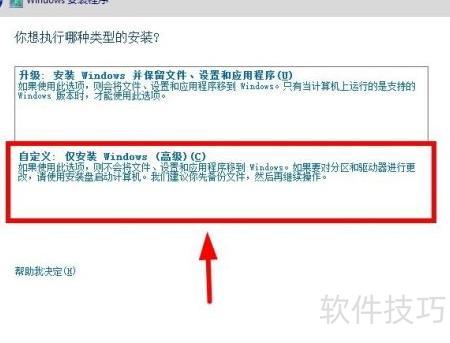
    6、 请根据实际需求选择安装方式,此处以自定义安装为例进行说明。

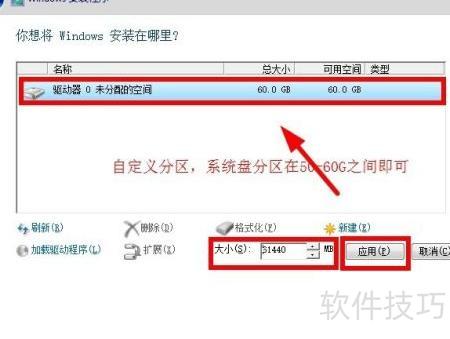
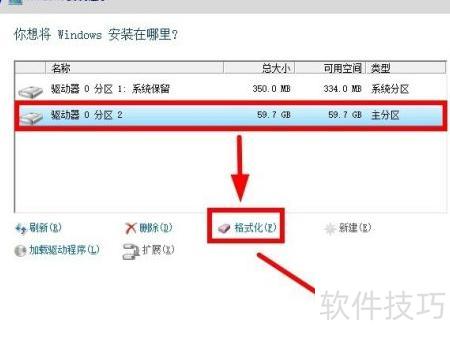
    7、 接着创建分区,根据实际需求设定大小:系统盘建议分配50–60GB。分区完成后点击应用,再对主分区执行格式化操作。格式化完毕后点击下一步,系统将自动进入安装流程并开始部署。

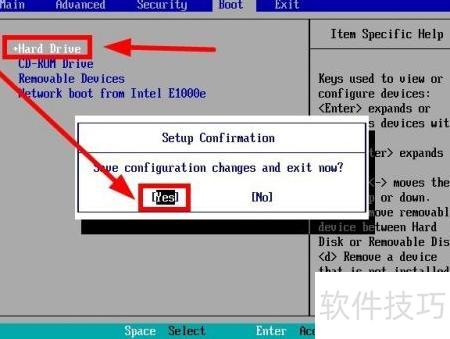
    8、 安装完毕后,重启进入BIOS,将硬盘设为首选启动设备,按F10保存设置,并确认选择是。

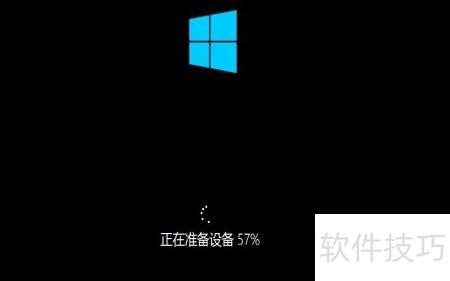
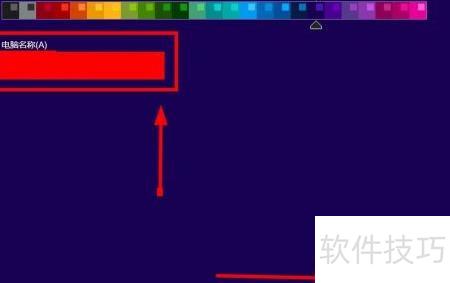
    9、 重启电脑,等待安装完成;进入个性化设置界面后,输入电脑名称,然后点击下一步。

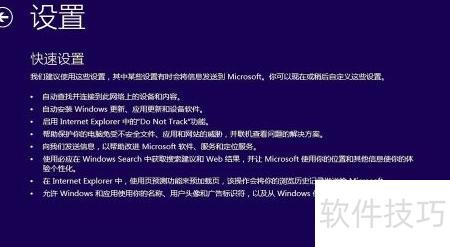
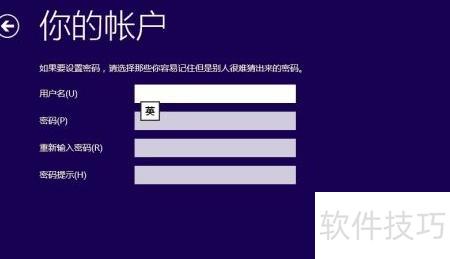
    10、 请根据个人需求调整电脑各项设置,并创建本地账户(非Microsoft账户),完成后点击下一步。

    11、 等待系统安装部署完毕

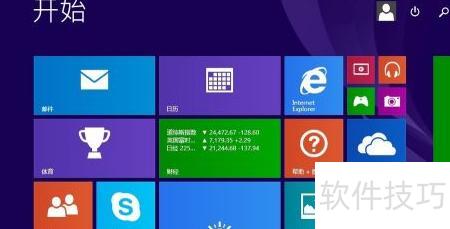
    12、 Windows 8.1操作系统已成功安装。

    soft.zol.com.cn true https://soft.zol.com.cn/1250/12502370.html report 910 1、 null 2、 不同品牌电脑进入BIOS的按键各不相同,设置启动顺序的方式也存在差异。本文以将光驱(CD-ROM)设为首选启动设备为例,设置完成后按F10保存,再确认选择YES。 3、 进入安装界面后,点击下一步,再选择现在安装。 4、 请输入您的产品密钥,例如:XHQ8N-C3...
    不喜欢(0) 点个赞(0)
    随时随地资讯查报价 就上ZOL手机客户端,点击或扫描二维码下载
    立即下载

    Resolution xCase 8.1

    更新时间:2007年07月27日

    用户评分:0 | 0人点评

    软件类型:试用软件

    软件语言:简体中文

    Resolution xCase 8.1
    • 更新时间:2007年07月27日
    • 软件大小:25.5MB
    • 软件分类:编程工具
    • 语言种类:简体中文
    • 软件评级:有 0 人点评