

淘宝用户日益增多,订单评价方法成为大家关注的焦点。
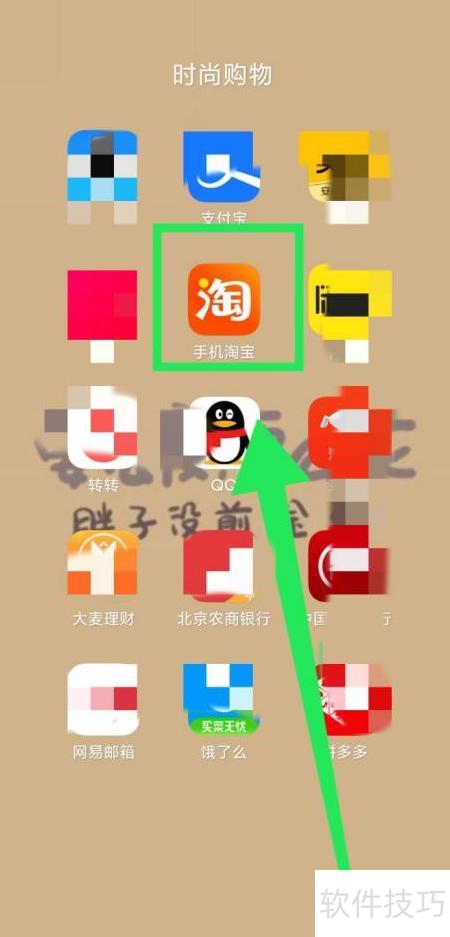
1、 点击右下角我的淘宝进入页面。
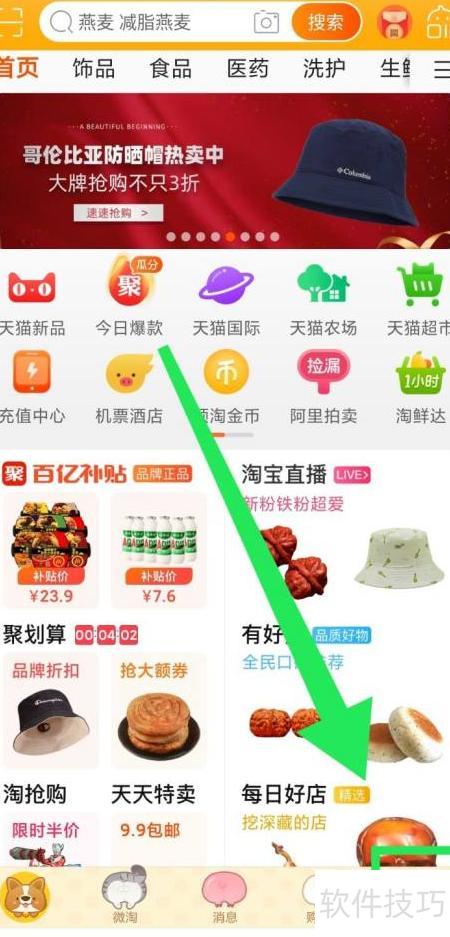
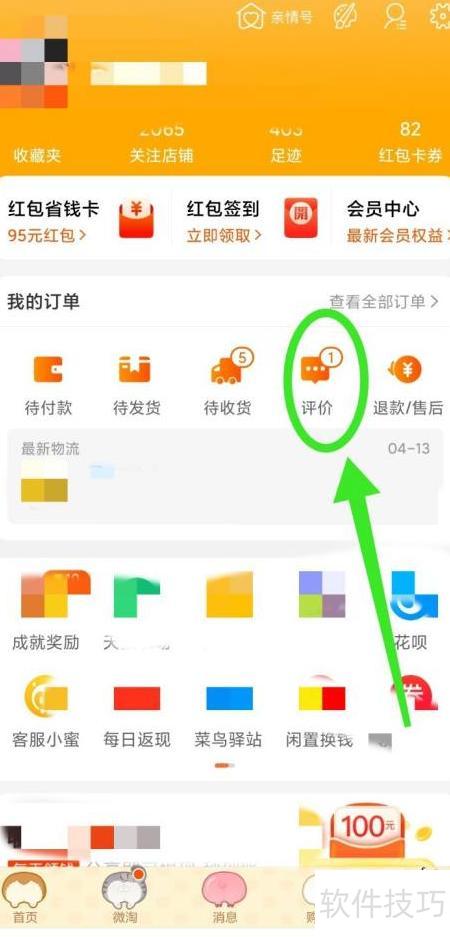
2、 进入我的订单,点击待评价的订单。
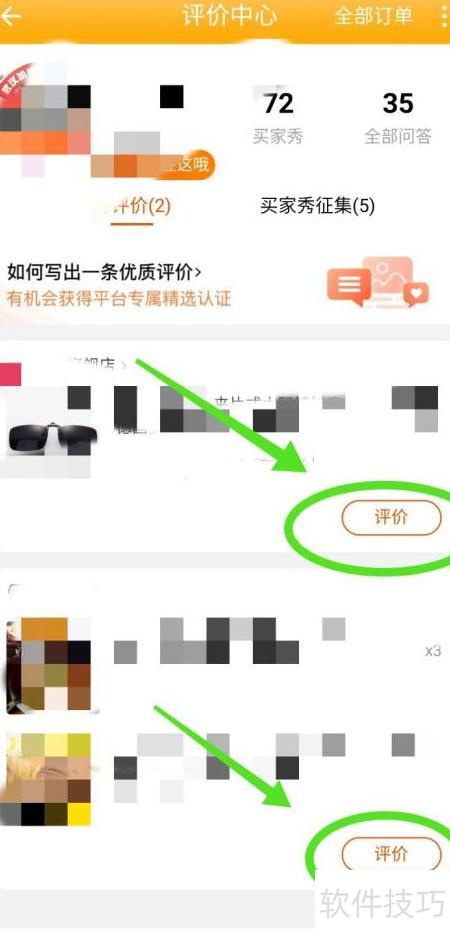
3、 点击订单旁的评价按钮,进入评价页面。
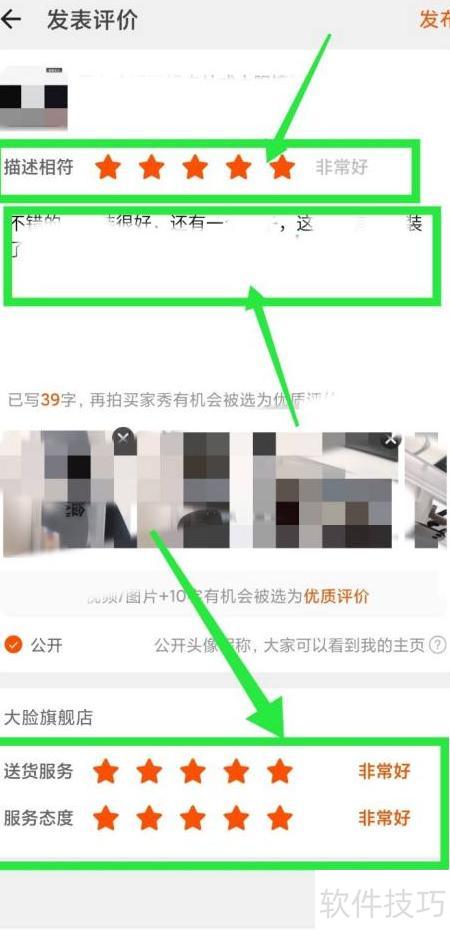
4、 依据实际情况点亮星星并撰写评语后提交。
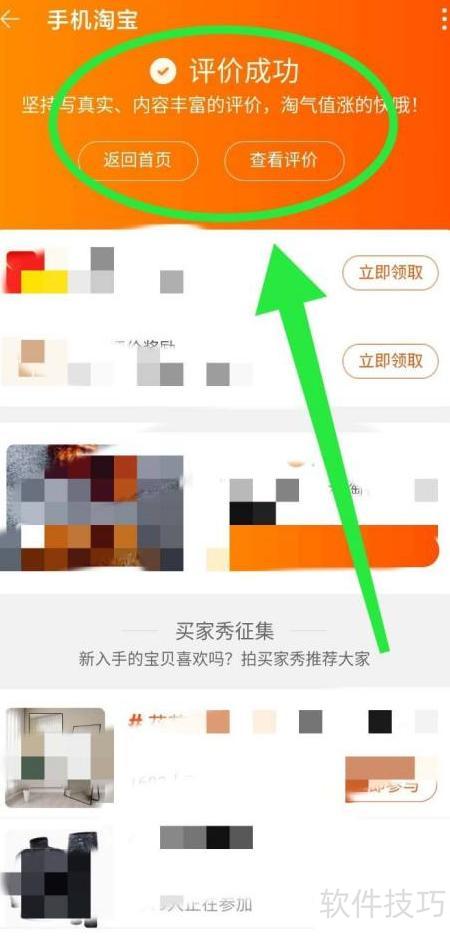
5、 评价成功显示
6、 点击右下角我的淘宝进入页面。
7、 进入我的订单
8、 点击订单旁的评价按钮,进入评价页面。
9、 依据实际情况点亮星星并撰写评语后提交。
10、 评价成功,显示即可。
淘宝用户日益增多,订单评价方法成为大家关注的焦点。
1、 点击右下角我的淘宝进入页面。
2、 进入我的订单,点击待评价的订单。
3、 点击订单旁的评价按钮,进入评价页面。
4、 依据实际情况点亮星星并撰写评语后提交。
5、 评价成功显示
6、 点击右下角我的淘宝进入页面。
7、 进入我的订单
8、 点击订单旁的评价按钮,进入评价页面。
9、 依据实际情况点亮星星并撰写评语后提交。
10、 评价成功,显示即可。
 随时随地资讯查报价 就上ZOL手机客户端,点击或扫描二维码下载


