热点:

    CAD布局向导创建教程

      [   原创  ]   作者:
    收藏文章 暂无评论

    本文指导读者创建新布局选项卡,并设置页面参数与打印选项。

    1、 选择工具→向导→创建布局向导命令,系统将弹出创建布局—开始对话框。
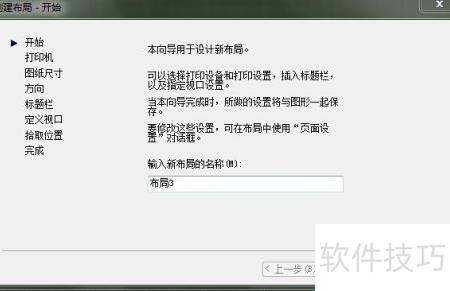
    2、 在创建布局-开始面板中输入新布局名称,点击下一步,即可进入创建布局-打印机对话框。
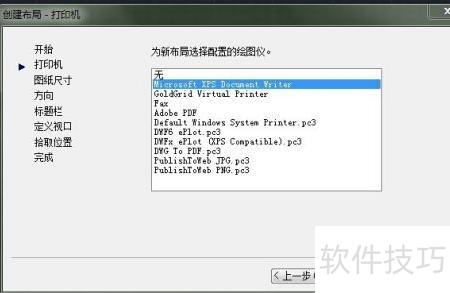
    3、 选定打印机类型后,点击下一步,即可进入创建布局-图纸尺寸对话框。
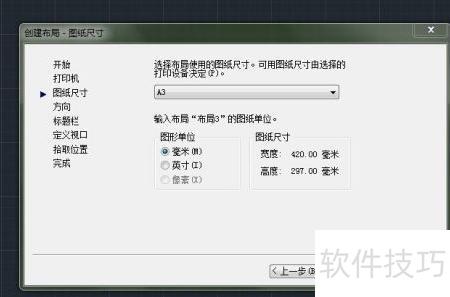
    4、 在对话框中设定图纸尺寸,于图形单位组内选择单位类型,点击下一步按钮,即可进入创建布局-方向对话框。
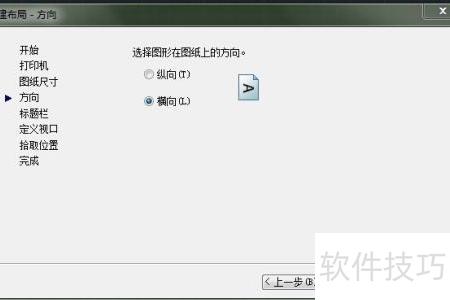
    5、 选择纵向或横向单选按钮后,点击下一步,即可进入创建布局-标题栏对话框。
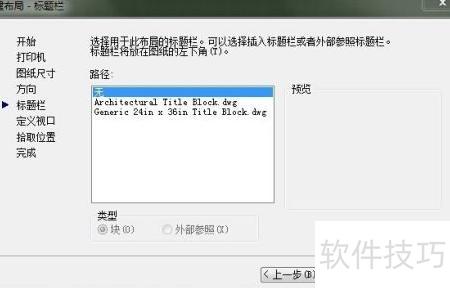
    6、 在对话框的路径列表中选择所需标题栏,点击下一步,即可进入创建布局-定义视口对话框。
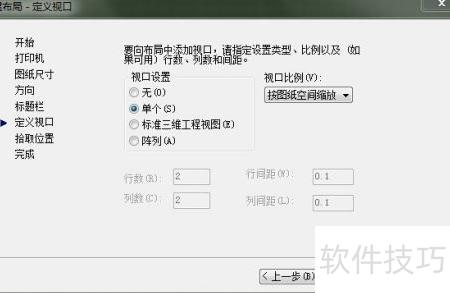
    7、 在对话框中选择所需视口设置与比例,点击下一步,即可进入创建布局-拾取位置对话框。
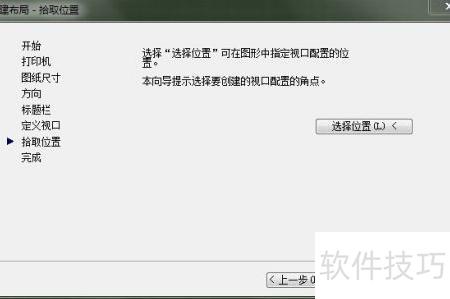
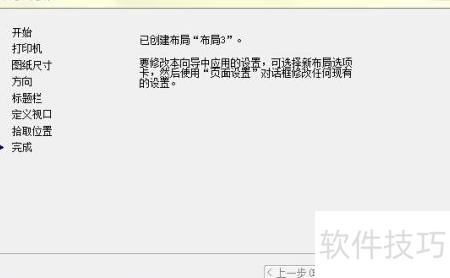
    8、 点击选择位置按钮,在绘图区指定视口位置;随后点击下一步,进入创建布局-完成对话框,最后点击完成即可完成操作。
    soft.zol.com.cn true https://soft.zol.com.cn/1250/12504533.html report 747 本文指导读者创建新布局选项卡,并设置页面参数与打印选项。 1、 选择工具→向导→创建布局向导命令,系统将弹出创建布局—开始对话框。 2、 在创建布局-开始面板中输入新布局名称,点击下一步,即可进入创建布局-打印机对话框。 3、 选定打印机类型后,点击下一步,即...
    不喜欢(0) 点个赞(0)
    随时随地资讯查报价 就上ZOL手机客户端,点击或扫描二维码下载
    立即下载

    宏宇CAD文件恢复向导

    更新时间:2011年12月01日

    用户评分:8 | 1人点评

    软件类型:免费软件

    软件语言:简体中文

    宏宇CAD文件恢复向导
    • 更新时间:2011年12月01日
    • 软件大小:1.2MB
    • 软件分类:数据恢复
    • 语言种类:简体中文
    • 软件评级:有 1 人点评