热点:

    TunesKit AceMovi视频分割教程

      [   原创  ]   作者:
    收藏文章 暂无评论

    使用TunesKit AceMovi编辑视频时,可轻松分割文件并移除冗余片段。操作步骤如下:导入视频后,在时间轴上定位需裁剪的位置,点击分割按钮将视频切分为多段;选中无用片段,直接按Delete键删除即可。整个过程直观快捷,适合新手快速上手完成精准剪辑。

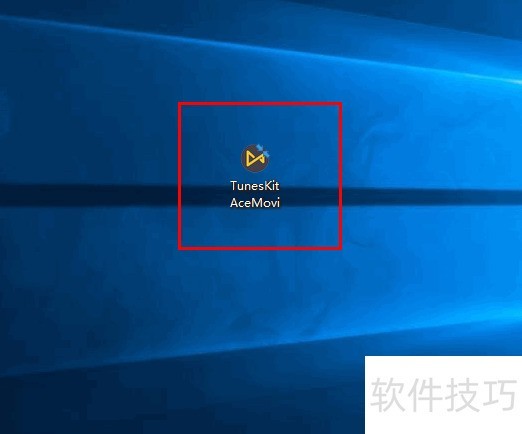
    1、 启动电脑中已安装的TunesKit AceMovi视频编辑软件。
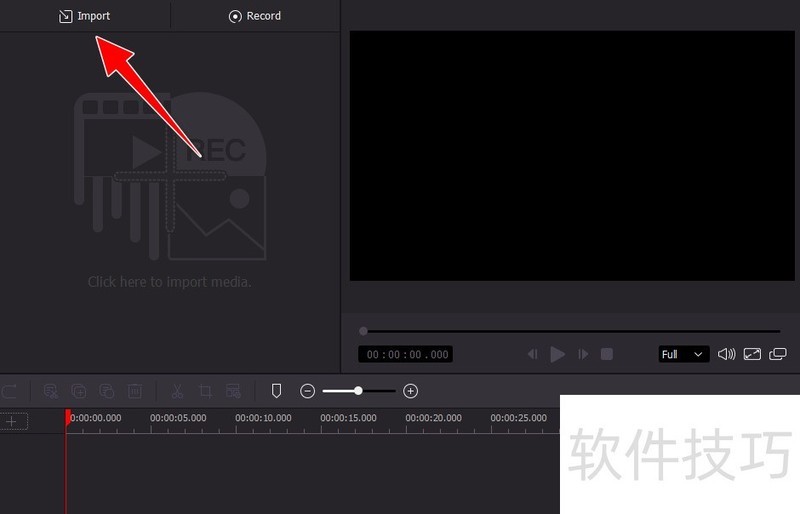
    2、 进入软件主界面后,点击界面上的导入按钮。
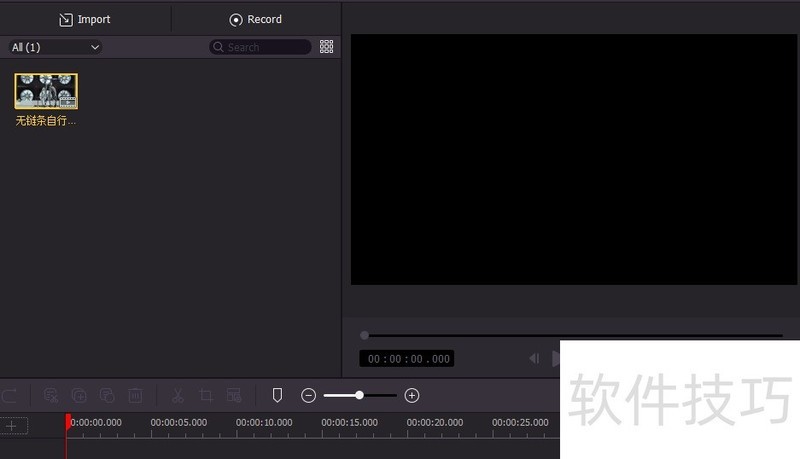
    3、 从本地电脑选择并导入一个MP4视频文件至媒体库。
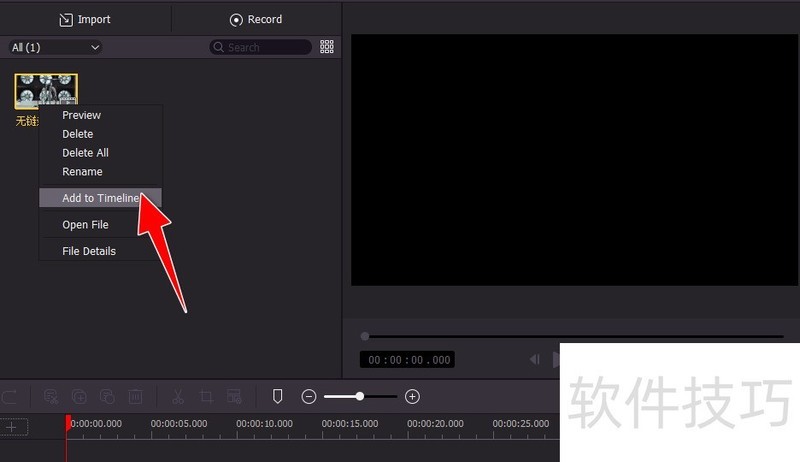
    4、 在媒体库中右键单击视频文件,从快捷菜单中选择添加到时间轴即可。
    5、 将选中的视频文件导入时间线轨道,然后拖动播放头至需分割的位置。
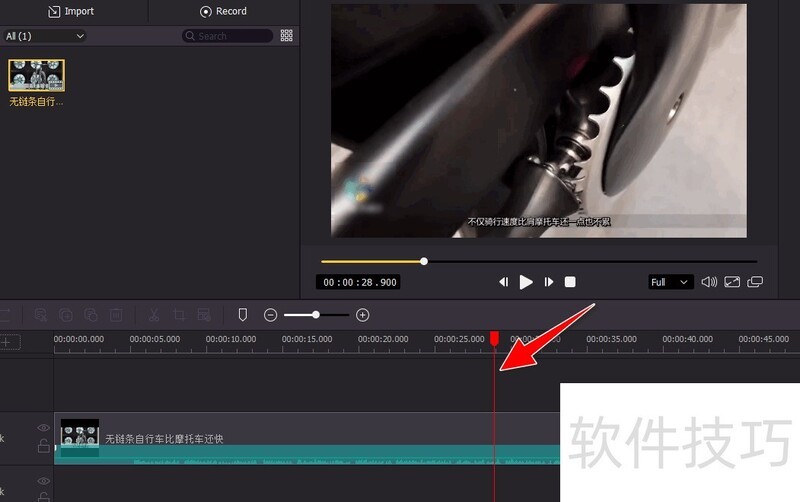
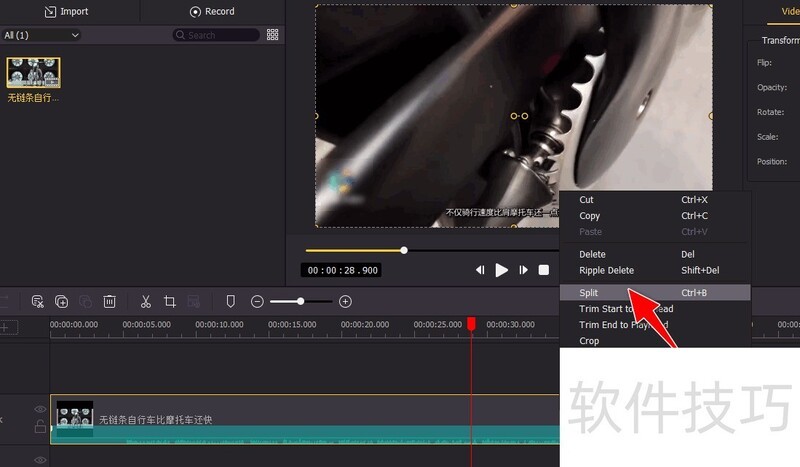
    6、 右键点击视频,在弹出菜单中选择分割选项。
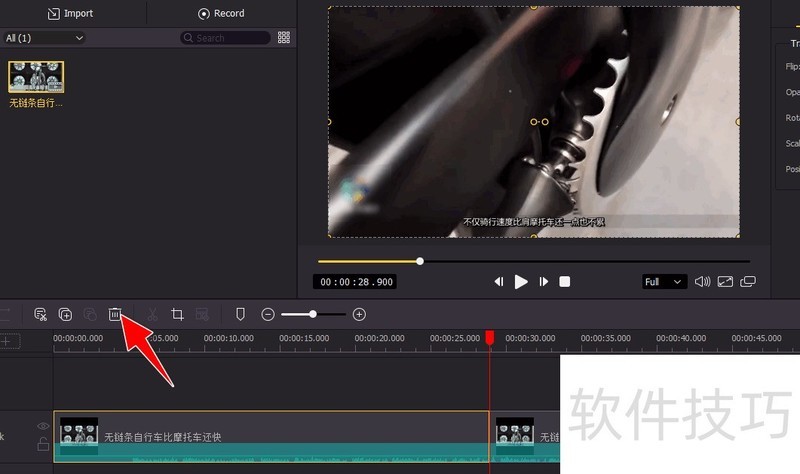
    7、 将视频分割为两段,用鼠标左键选中要删的部分,然后点击删除按钮即可。
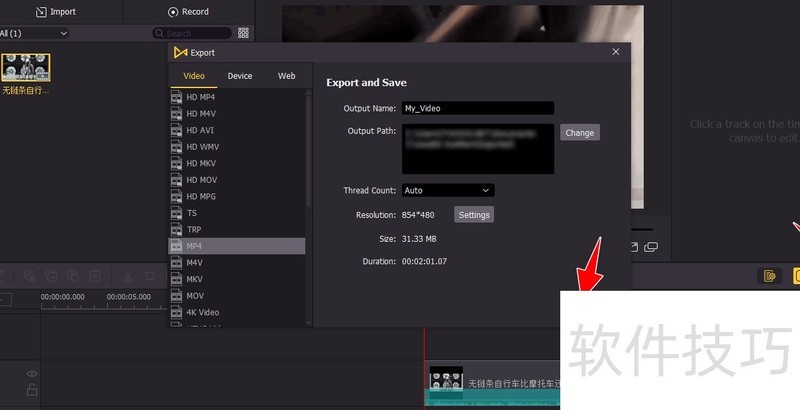
    8、 操作完成后,点击导出按钮,系统将弹出导出设置窗口。您可在此选择目标文件格式、设定视频分辨率,并输入自定义文件名。确认无误后,再次点击导出按钮,即可将处理完毕的视频保存至本地计算机指定位置。
    soft.zol.com.cn true https://soft.zol.com.cn/1253/12533648.html report 832 使用TunesKit AceMovi编辑视频时,可轻松分割文件并移除冗余片段。操作步骤如下:导入视频后,在时间轴上定位需裁剪的位置,点击分割按钮将视频切分为多段;选中无用片段,直接按Delete键删除即可。整个过程直观快捷,适合新手快速上手完成精准剪辑。 1、 启动电脑中已安...
    不喜欢(0) 点个赞(0)
    随时随地资讯查报价 就上ZOL手机客户端,点击或扫描二维码下载
    立即下载

    Genie TimeLine

    更新时间:2010年04月27日

    用户评分:0 | 0人点评

    软件类型:共享软件

    软件语言:英文

    Genie TimeLine
    • 更新时间:2010年04月27日
    • 软件大小:26.1MB
    • 软件分类:备份工具
    • 语言种类:英文
    • 软件评级:有 0 人点评