热点:

    CAD意外关闭文件恢复方法

      [   原创  ]   作者:
    收藏文章 暂无评论

    CAD意外关闭后,可尝试恢复文件:进入工具→选项→文件选项卡,找到自动保存路径,打开对应文件夹;将其中扩展名改为.dwg,再双击即可正常打开。

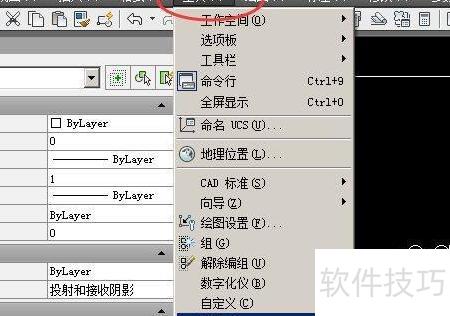
    1、 点击工具栏中的选项

    2、 软件内置自动保存功能,若文件意外丢失或未及时保存即关闭,可从自动保存位置找回并恢复。操作方法:打开软件后,点击工具菜单,滚动至底部选择相应选项即可。
    3、 文件选项卡中的自动保存功能

    4、 在弹出菜单中,点击文件选项卡下的自动保存功能。
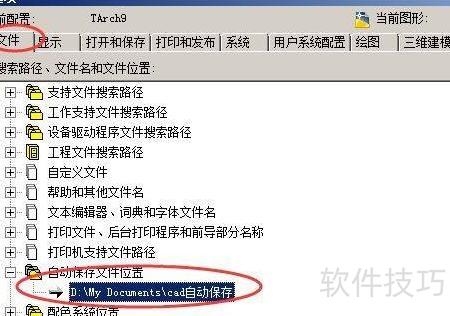
    5、 自动保存文件路径

    6、 通过自动保存路径定位到对应文件夹,即可查看软件生成的临时文件,从中选取所需版本进行恢复或使用。

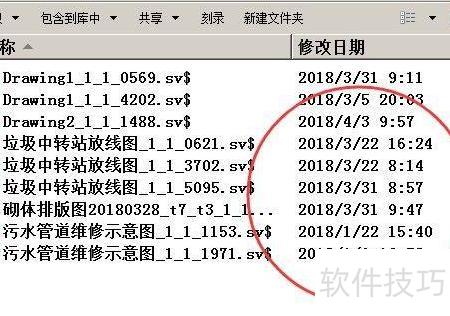
    7、 按时间顺序查找多个文件

    8、 当存在多个文件时,可依据时间戳精准定位所需文件。
    9、 将扩展名更改为DWG

    10、 将该文件的扩展名更改为DWG。
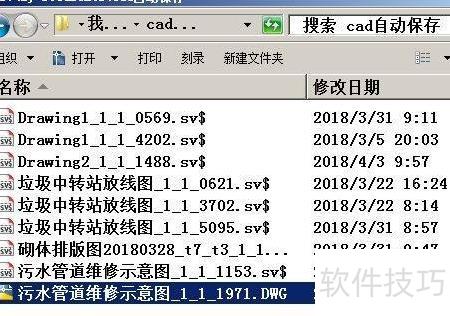
    11、 双击启动

    12、 双击即可打开
    soft.zol.com.cn true https://soft.zol.com.cn/1250/12504535.html report 687 CAD意外关闭后,可尝试恢复文件:进入工具→选项→文件选项卡,找到自动保存路径,打开对应文件夹;将其中扩展名改为.dwg,再双击即可正常打开。 1、 点击工具栏中的选项 2、 软件内置自动保存功能,若文件意外丢失或未及时保存即关闭,可从自动保存位置找回并恢复。操作...
    不喜欢(0) 点个赞(0)
    随时随地资讯查报价 就上ZOL手机客户端,点击或扫描二维码下载
    立即下载

    宏宇CAD文件恢复向导

    更新时间:2011年12月01日

    用户评分:8 | 1人点评

    软件类型:免费软件

    软件语言:简体中文

    宏宇CAD文件恢复向导
    • 更新时间:2011年12月01日
    • 软件大小:1.2MB
    • 软件分类:数据恢复
    • 语言种类:简体中文
    • 软件评级:有 1 人点评