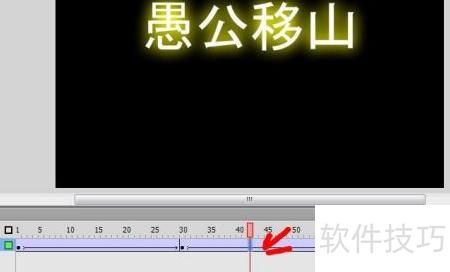
Flash曾广泛用于广告与宣传片制作,文字特效是其中的关键环节。本文虽只详解文字发光效果,但掌握其原理与方法后,可轻松迁移至其他文字动画创作,实现触类旁通、举一反三,这才是学习的核心价值所在。
1、 启动软件,新建3.0版文档,效果所示。
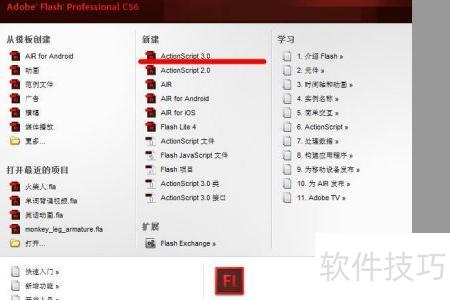
2、 软件启动后显示如下界面
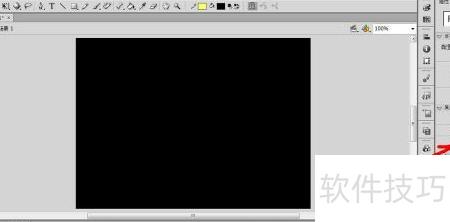
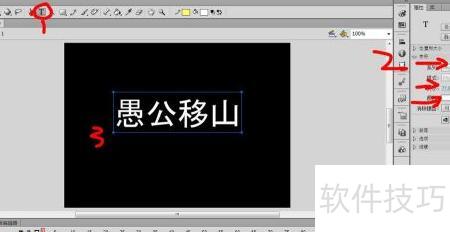
3、 点击文本工具,设置文字大小、字体和颜色等属性;双击舞台打开文本框,输入愚公移山等内容,操作步骤所示。
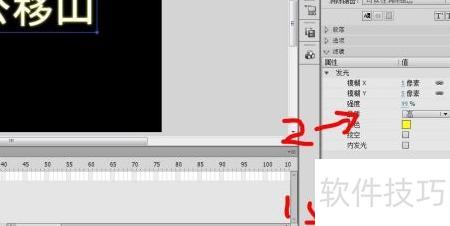
4、 在属性面板中,点击左下角新建→发光,添加文字发光滤镜特效;随后设置发光颜色、强度等参数,实时调整数值即可预览最终效果。
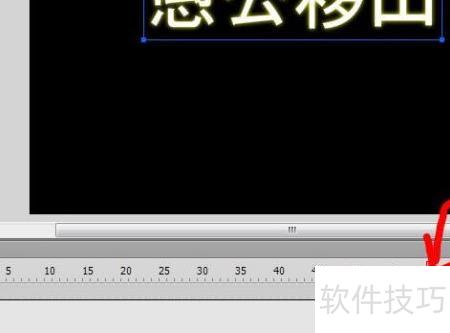
5、 在时间轴上,右键点击文字图层的第60帧,选择插入关键帧;再右键点击同一图层的第30帧,同样执行插入关键帧操作。
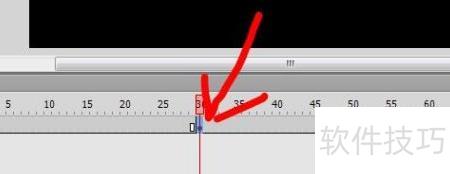
6、 点击选择工具,定位到第30帧,按图示调整发光滤镜的各项参数。
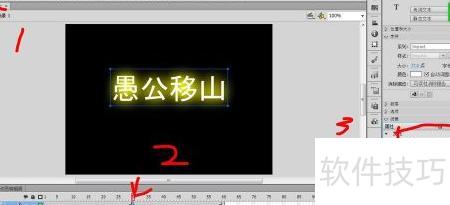
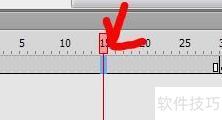
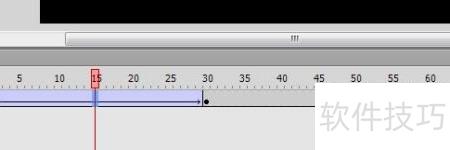
7、 单击第15帧,右键选择创建传统补间动画,时间轴上第1至30帧间即出现带箭头的实线,表明补间已生成;同理,选中第45帧并执行相同操作,完成另一段传统补间动画的创建。
8、 滑动时间轴,观赏文字发光动画