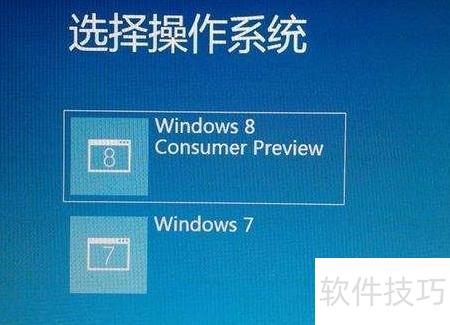
Windows 8发布已有一段时间,我一直在犹豫是否从Windows 7升级。由于其界面大幅革新、操作逻辑变化明显,学习门槛较高,为稳妥起见,我选择双系统方案。但不同于常规的分区安装,我采用虚拟硬盘(VHD)方式部署Windows 8:系统直接安装在独立的虚拟磁盘文件中,与主系统完全隔离。这样既可随时启动体验,又能在无需时一键删除VHD文件,彻底卸载不留痕迹,兼顾灵活性与安全性。
1、 首先创建虚拟硬盘:按Win+R键打开运行对话框,输入diskmgmt.msc并回车,即可启动磁盘管理工具。
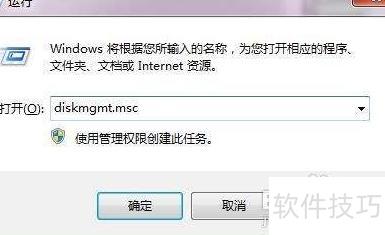
2、 在菜单栏选择操作→创建VHD,即可启动VHD创建流程。
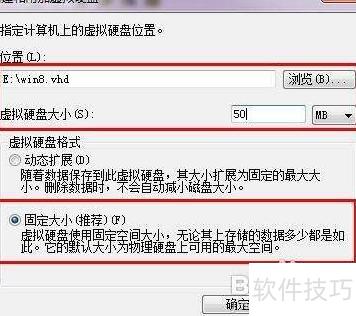
3、 在弹出的对话框中,首先点击浏览按钮,选择虚拟硬盘的保存位置并设定其容量。安装Windows 8系统时,建议分配不少于15GB的磁盘空间;图中示例仅设为50MB,明显不足,您需手动调整至15GB或更大。随后需选择硬盘类型:固定大小或动态扩展。若选动态扩展,硬盘初始占用空间较小,会随数据写入自动增长,但不支持收缩——即只能单向扩容。该机制有助于节省主机磁盘资源,仅当实际存储内容增多时才逐步占用更多空间。确认无误后,点击确定完成设置。
4、 最下方新增了一个磁盘(可能显示为磁盘1、磁盘2或磁盘3),名称因系统而异,关键在于其状态标注为未初始化。
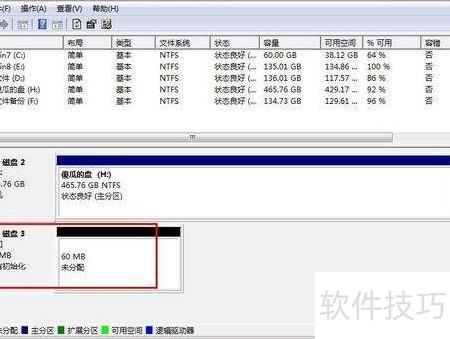
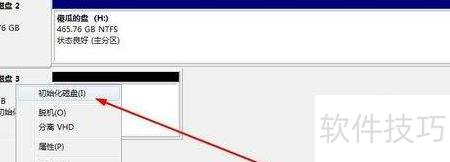
5、 右键点击磁盘,选择初始化磁盘,弹出初始化对话框。
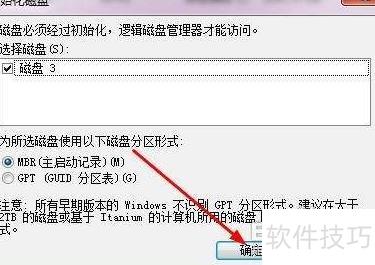
6、 在弹出的对话框中,保持系统默认设置即可,所示,直接点击确定按钮。
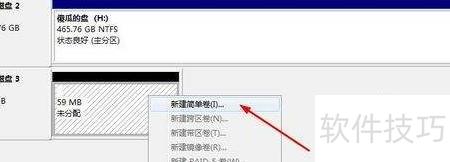
7、 初始化完成后,右键点击该磁盘,选择新建简单卷,启动向导即可。
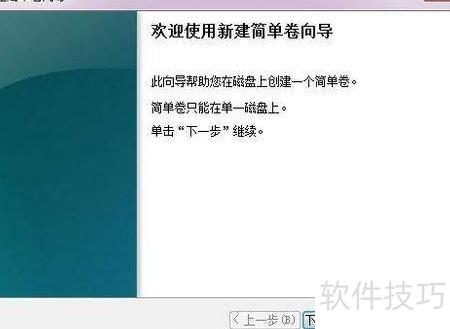
8、 连续点击下一步即可完成简单卷创建。
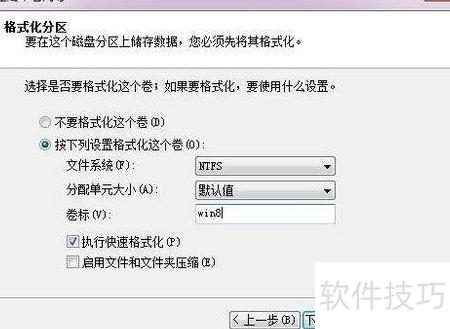
9、 打开我的电脑,若出现新增硬盘图标,说明虚拟硬盘创建成功,此时可重启计算机。
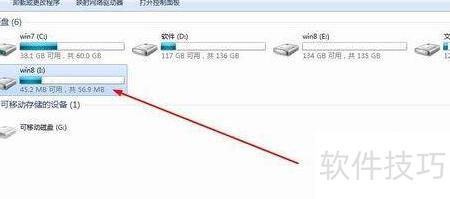
10、 请将Windows 8的ISO镜像文件解压至非系统盘(即除C盘外)的根目录下,切勿放入任何子文件夹内,确保解压后文件直接显示在该磁盘的顶层目录中,打开磁盘即可直接查看。
11、 请先从网络下载NT6快捷安装器。运行后点击打开按钮,在弹出的窗口中定位至已解压的Windows 8安装文件夹,从中选取根目录下的install.wim文件。该文件是系统部署必需的镜像源。若未能直接找到,可使用文件搜索功能,以install.wim为关键词在该文件夹及其子目录中进行检索。
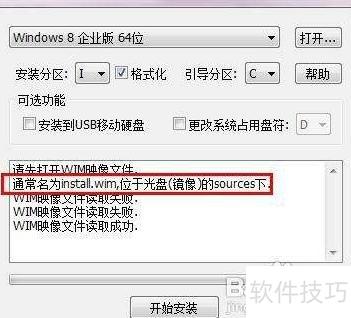
12、 接下来需配置安装分区:将系统安装位置指定为虚拟硬盘,引导分区则应设为C盘。注意图中存在错误——引导分区不可选虚拟硬盘,而应将系统占用的盘符设置为虚拟硬盘对应的盘符,确认无误后点击开始安装。
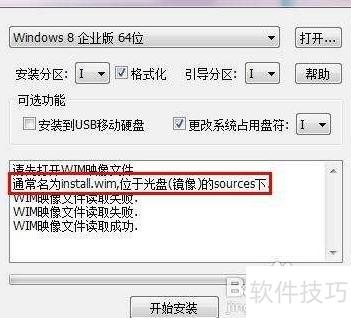
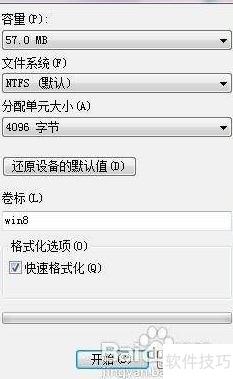
13、 打开格式化窗口,对虚拟硬盘执行格式化操作,点击开始,完成后关闭对话框。
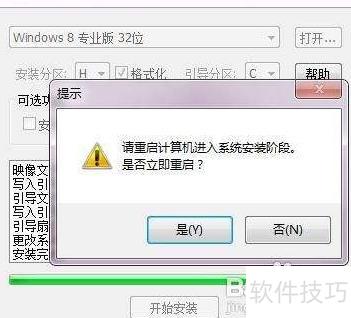
14、 系统将提示是否重启,请点击是。随后自动进入Windows 8安装流程,全程无需手动操作,耐心等待即可完成。
15、 重启后会出现操作系统选择界面,选中Windows 8即可开始安装。