上一节已详细介绍Primo Ramdisk Server Edition内存盘软件的安装步骤与过程。
1、 双击桌面图标启动程序。

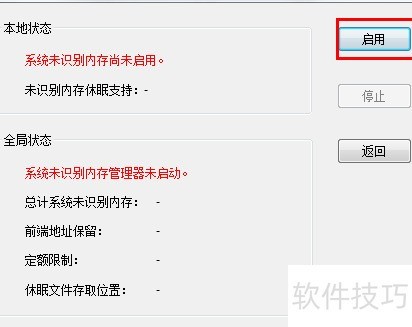
2、 左下角显示系统未识别内存—可用:N/A,表明该内存尚未被系统启用。
3、 点击图中所示的相应工具即可。

4、 启动工具后,按图示点击启用按钮。
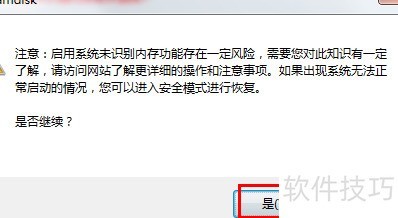
5、 出现风险提示,点击是
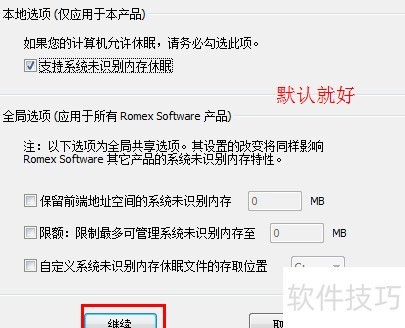
6、 默认设置,继续即可
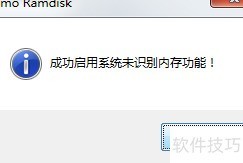
7、 跳过成功启用未识别内存提示,点击确定
8、 确认选择
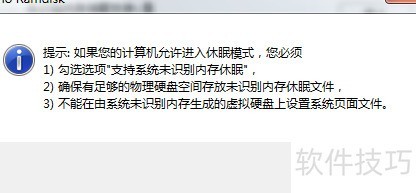
9、 点击返回,未识别内存已成功启用。
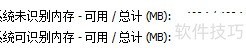
10、 返回主界面,查看左下角状态栏,原显示内存N/A的位置已更新为具体数值,请记录该数字。
11、 例如我的是4604MB,请记下
12、 点击左上角首个图标新建虚拟硬盘

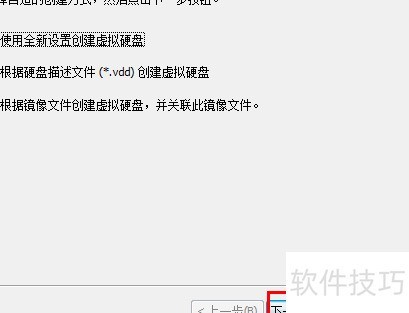
13、 选择新建虚拟硬盘,点击下一步
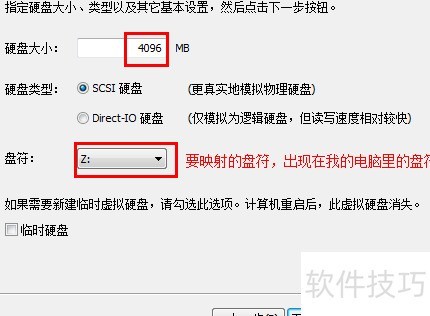
14、 关键在于硬盘容量设置:应略小于此前记录的数值,以避免错误。例如,若记下的是4604,可设为4096;大家可根据实际需求自行决定预留空间大小。
15、 请指定一个未被占用的盘符,建议从Z盘开始依次选用,以避免与现有驱动器冲突;这样在插入U盘等移动设备时,系统能自动分配连续的盘符,提升使用便利性。
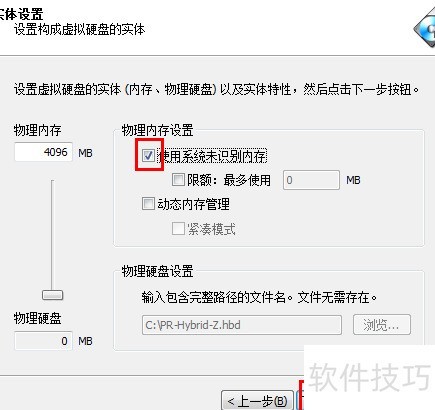
16、 滚动至物理内存设置底部,勾选使用系统未识别内存选项。
17、 下一步
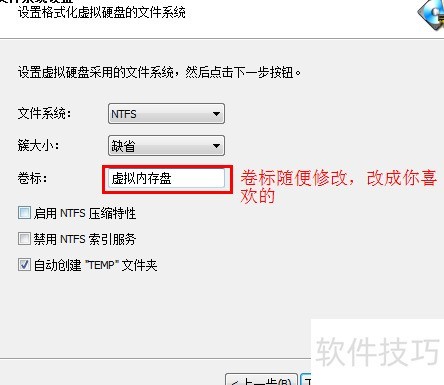
18、 卷标可自定义名称,其余选项保持默认或按需调整。
19、 勾选自动创建自定义文件夹选项
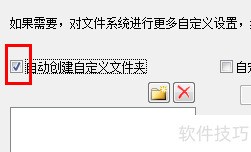
20、 点击文件夹图标,创建新文件夹
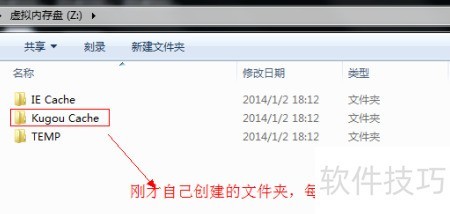
21、 可在新创建的虚拟硬盘中设置开机自动建立的文件夹,避免手动创建后因关机而丢失,确保每次启动时均能自动恢复。
22、 我创建了一个用于在线听音乐的缓存文件夹,命名为XXX Cache。
23、 类似地创建IE浏览器缓存文件夹等操作
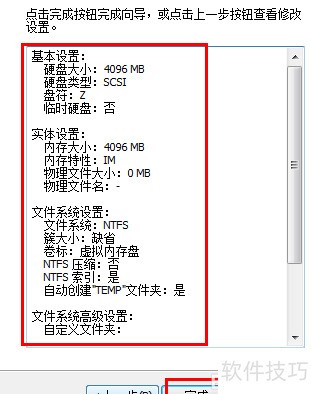
24、 请检查刚设置的所有信息是否正确无误。
25、 已选定
26、 内存与硬盘已创建完成。
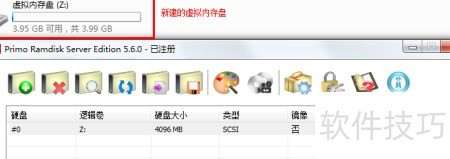
27、 我的电脑中出现了一个Z盘,容量为4096MB(约3.95GB),与您之前设置的数值一致。
28、 打开Z盘,可见新创建的酷狗缓存和IE缓存两个文件夹,虚拟硬盘已成功建立。