热点:

    Workstation添加虚拟硬盘教程

      [   原创  ]   作者:
    收藏文章 暂无评论

    详解在 VMware Workstation 中为虚拟机添加新虚拟硬盘的操作步骤。

    1、 首先,请启动 VMware Workstation 软件。

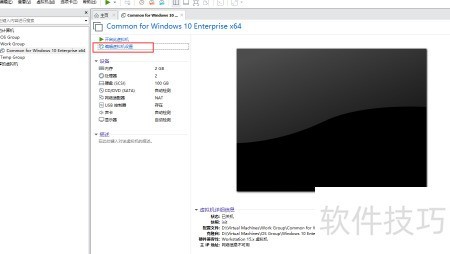
    2、 点击编辑虚拟设置
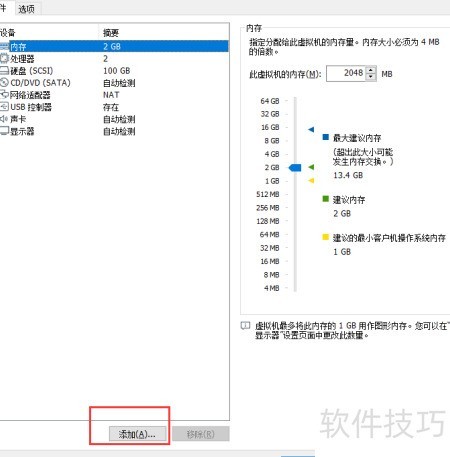
    3、 点击添加
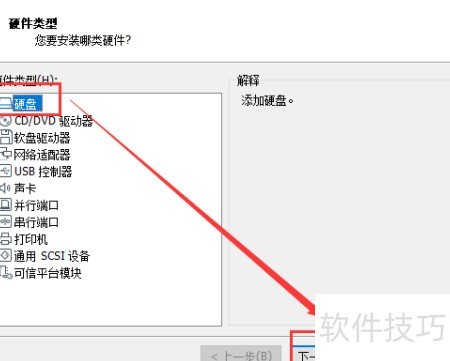
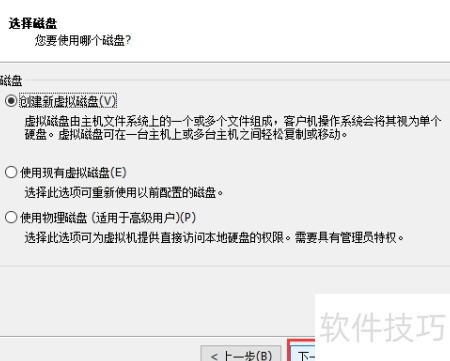
    4、 点击硬盘选项,接着点击下一步。
    5、 点击下一步
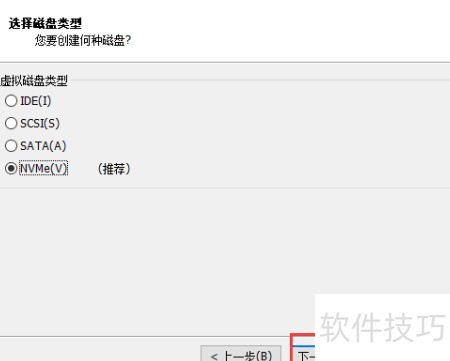
    6、 点击下一步
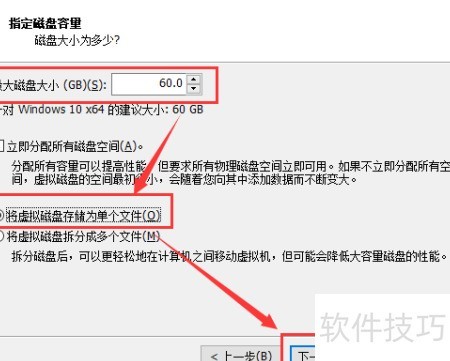
    7、 请确认虚拟硬盘容量(单位:GB),勾选将磁盘存储为单个文件选项,最后点击下一步。
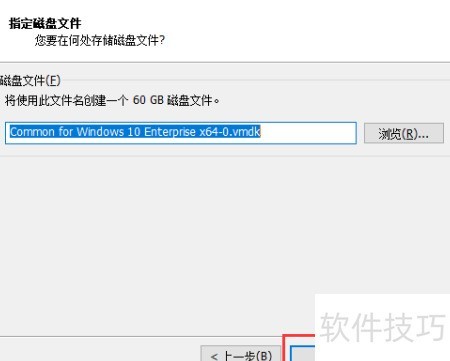
    8、 点击完成
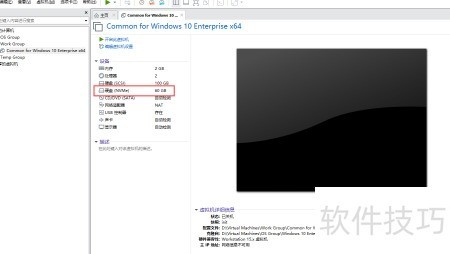
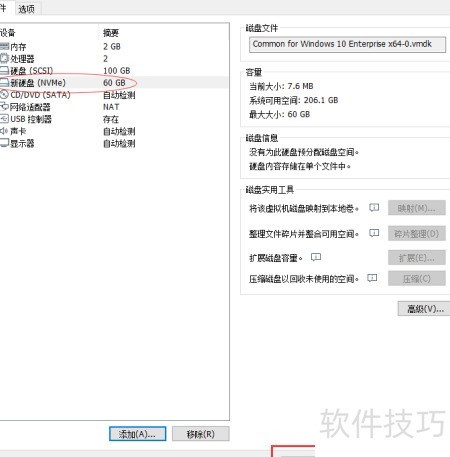
    9、 椭圆框内为新添加的虚拟硬盘,点击完成后即可显示。
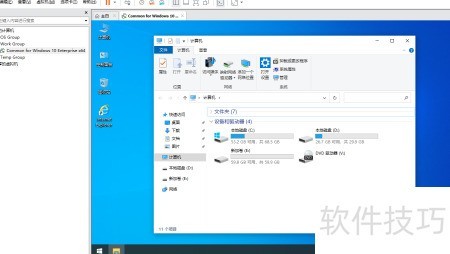
    10、 添加虚拟硬盘后,还需在对应虚拟机中进行配置操作,才能在虚拟机内正常使用该硬盘。
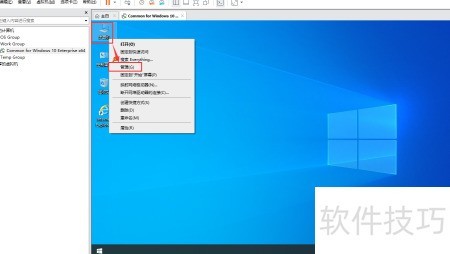
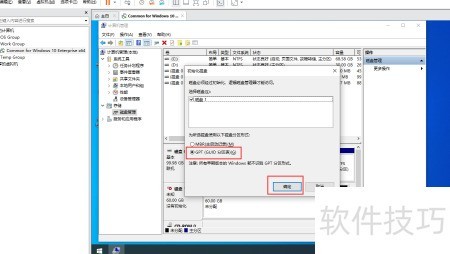
    11、 进入磁盘管理界面并点击
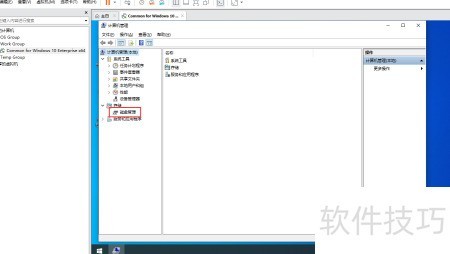
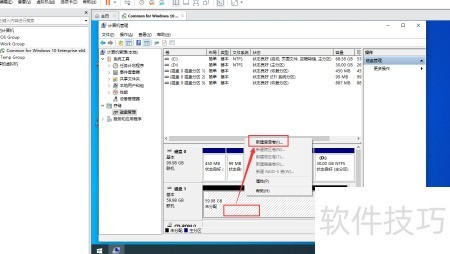
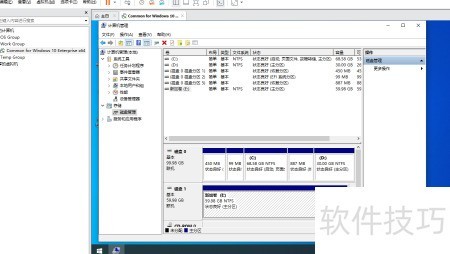
    12、 新磁盘尚未初始化与分区,右键选择新建简单卷即可开始设置。
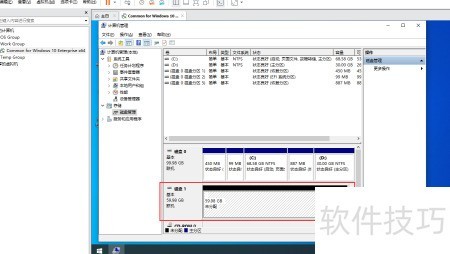
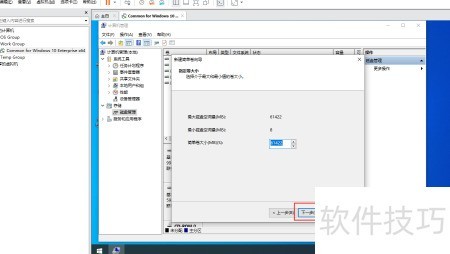
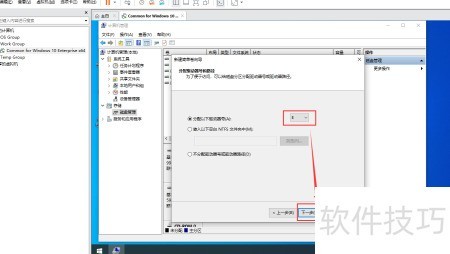
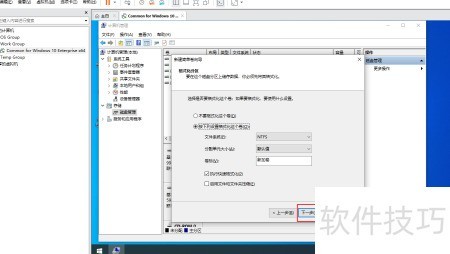
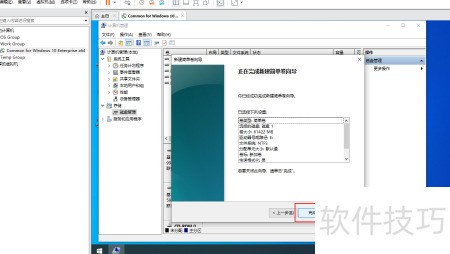
    13、 为新磁盘执行初始化与分区操作
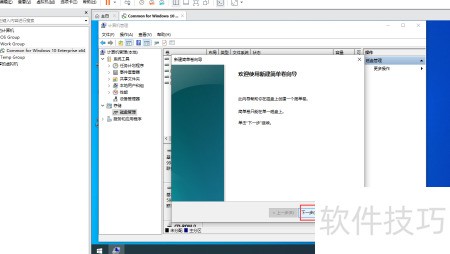
    14、 至此,虚拟机磁盘添加操作已完成。
    soft.zol.com.cn true https://soft.zol.com.cn/1250/12506189.html report 622 详解在 VMware Workstation 中为虚拟机添加新虚拟硬盘的操作步骤。 1、 首先,请启动 VMware Workstation 软件。 2、 点击编辑虚拟设置 3、 点击添加 4、 点击硬盘选项,接着点击下一步。 5、 点击下一步 6、 点击下一步 7、 请确认虚拟硬盘容量(单位:GB),勾选...
    不喜欢(0) 点个赞(0)
    随时随地资讯查报价 就上ZOL手机客户端,点击或扫描二维码下载
    立即下载

    东山虚拟硬盘

    更新时间:2009年01月21日

    用户评分:0 | 0人点评

    软件类型:免费软件

    软件语言:简体中文

    东山虚拟硬盘
    • 更新时间:2009年01月21日
    • 软件大小:1.1MB
    • 软件分类:硬件工具
    • 语言种类:简体中文
    • 软件评级:有 0 人点评