如今,系统重装已成为许多用户的常见操作,但安装完成后往往面临驱动程序全部丢失的困扰。若能在重装前预先备份原有驱动,即可大幅简化后续配置流程。本文将详细介绍u深度启动盘内置的DEP驱动备份工具的使用方法:从启动进入PE环境,到选择备份路径、执行一键备份,再到系统重装后快速还原驱动,全程操作简便、兼容性强,有效避免因驱动缺失导致的硬件无法识别或功能异常等问题。
1、 将U盘制作成U深度启动盘后,重启电脑。当屏幕显示品牌Logo时,立即按下对应的一键U盘启动快捷键(如F12、F11或ESC等),进入启动设备选择界面。从中选中U盘并确认,系统随即加载U深度主菜单界面。
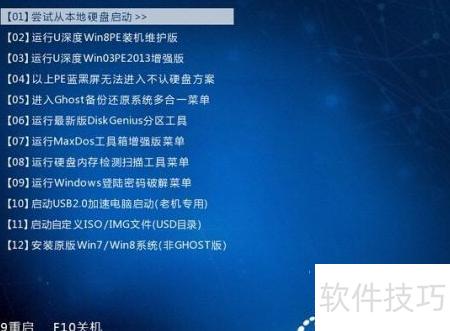
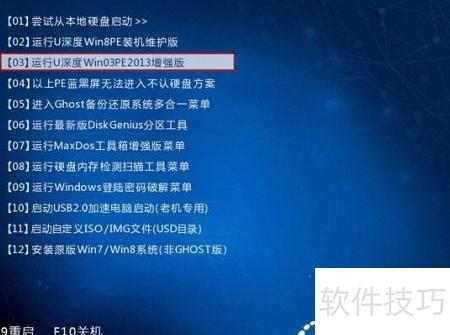
2、 在U深度主菜单中,选择编号03项——运行U深度Win03PE2013增强版,按回车键确认启动,操作界面所示。
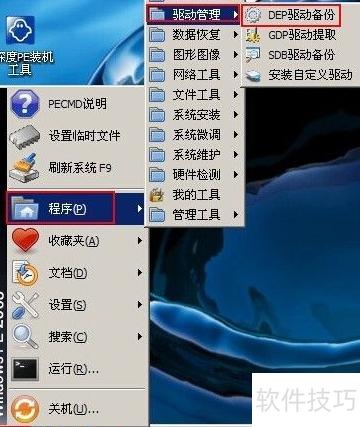
3、 进入U深度PE系统后,单击桌面左下角开始按钮,在弹出菜单中依次选择程序→驱动管理→DEP驱动备份,操作界面所示。
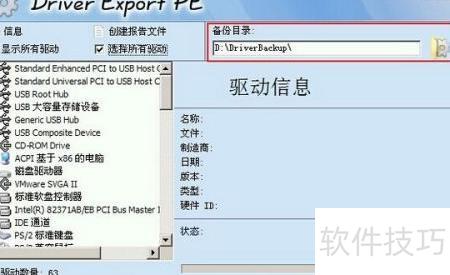
4、 启动DEP备份工具后,点击显示所有驱动按钮,在列出的驱动程序中勾选需要备份的项;若需备份全部驱动,直接勾选选择所有驱动即可。操作界面清晰直观,便于用户快速完成驱动选择与备份准备。
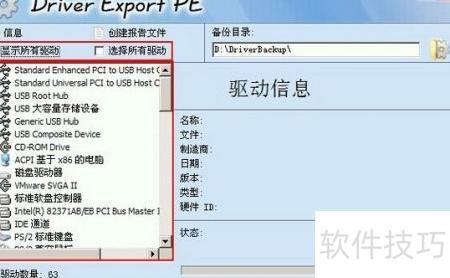
5、 选定驱动程序后,在工具右侧指定备份目录,即设置驱动文件的保存路径;路径确认无误后,点击开始备份按钮即可。