如今自助建站平台众多,虽已有真正免费的系统,但不少新手在实际操作中仍会遇到各种困难。
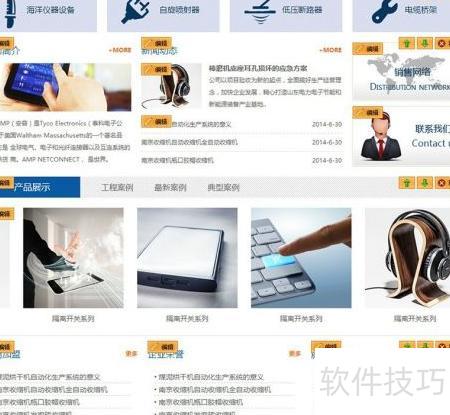
1、 首页配置
2、 将您已发布的栏目及内容自动同步至首页。
3、 说明:
4、 点击按钮即可设置该区域的标识内容。
5、 此区域可隐藏,不显示在首页,需要时点击即可展开。
6、 设置该区域的显示效果与样式
7、 设置栏目快捷入口键
8、 栏目管理的快捷入口,功能与左侧菜单键相同。
9、 栏目内容管理快捷入口
10、 各编辑与设置区域功能各异,所展示内容亦不相同,请务必仔细核对。
11、 第二步:点击不同按钮,显示对应内容。
12、 主要操作包括上传图片,或调取已发布的产品与文章等内容。下方展示了各类按钮对应的不同功能内容,以及网站整体的旧版界面示意图。
13、 按钮说明
14、 编辑按钮说明
15、 顶部编辑功能用于设置页面最上方的显示内容,支持自定义添加项目,并可灵活控制各项的显示与隐藏。
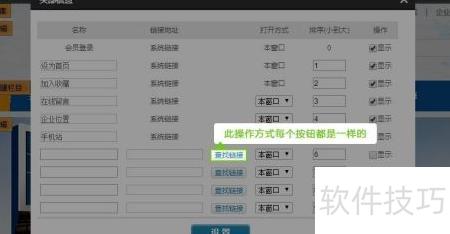
16、 先查找连接,再选择要添加的栏目,接着查找下一级,最后定位并确认所需内容。
17、 每个按钮的查找连接操作方式相同。
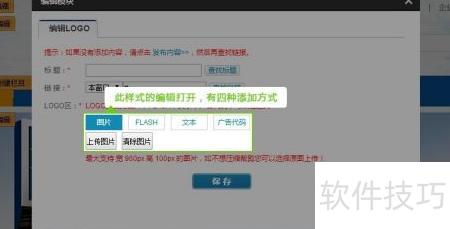
18、 第二种编辑模式提供四种内容添加方式:上传图片、嵌入Flash、直接输入文本或插入广告代码,链接查找方法与其他方式保持一致。
19、
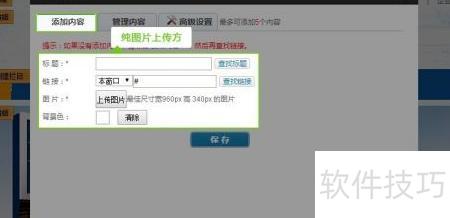
20、 第三种编辑方式:直接上传图片,查找链接的方法相同。
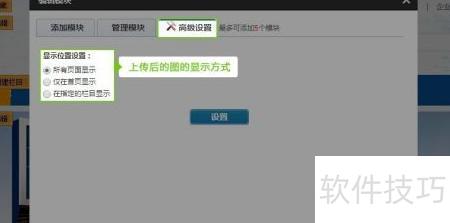
21、 高级设置:控制上传图片的显示效果
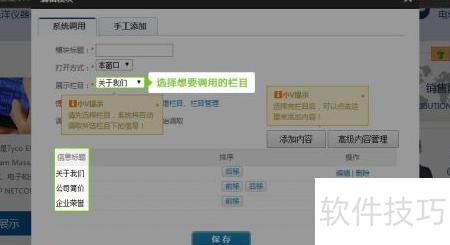
22、 第四种编辑方式支持系统调用功能。
23、 系统调用:选择目标栏目后,系统将自动推送相关内容;内容较多时优先展示最新信息,也支持指定具体信息进行调用。
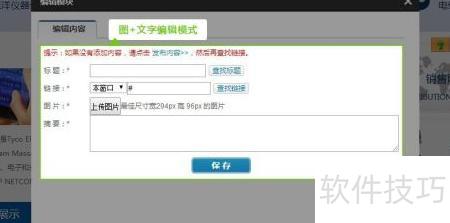
24、 第五种编辑方式为图文混排模式,查找方法相同,只需上传图片并添加文字即可完成。
25、 请注意:图片需严格按指定尺寸上传,否则将发生形变。
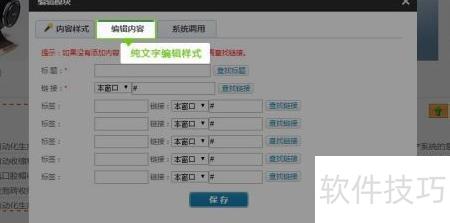
26、 第六种编辑方式为纯文本模式,其链接查找方法与其他方式相同。
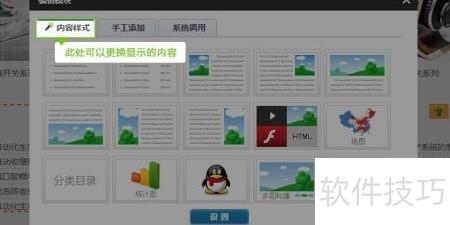
27、 部分编辑功能开启后需用户选择样式,从而切换内容的显示效果。
28、 常见的内容展示形式包括:纯文字列表、带时间轴的文字列表、左图右文、右图左文、顶部大图配文、底部图文组合、左侧图文并排、右侧图文并排、视频/动图/高清图展示、交互式地图、分类导航目录、数据可视化图表、仿QQ消息气泡样式,以及多图自动轮播等。具体采用哪种样式,需结合实际应用场景与用户需求灵活调整和定制。
29、 如修改后不符合要求,可点击默认还原恢复原状。
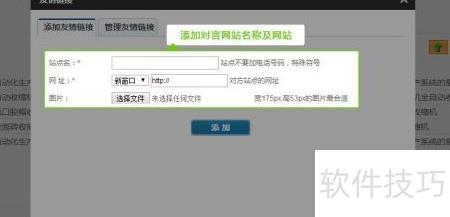
30、 第七种编辑功能为友情链接,可添加合作网站的名称与网址,部分版本还支持上传Logo图片。因系统版本差异,展示形式略有不同,通常以纯文字链接或图文结合的链接方式呈现。
31、
32、 第八种编辑方式:纯文本编辑
33、 按钮功能说明
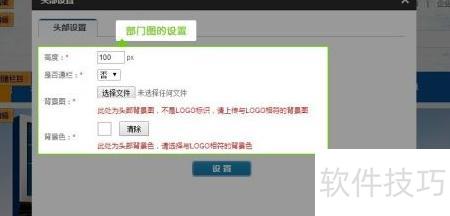
34、 第一种设置为部门图配置,涵盖高度调整、通栏显示开关、背景图上传(可选)及背景色更换等功能,各项均可按需自定义。
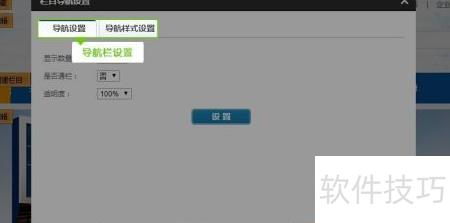
35、 第二种设置为导航栏配置,支持自定义显示数量、通栏样式及透明度调节。
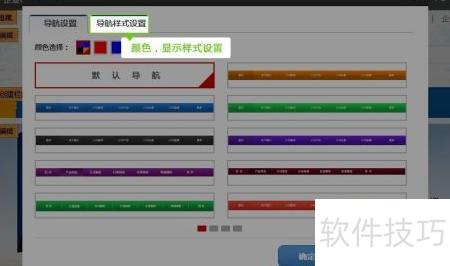
36、 导航栏样式设置,包括颜色与显示方式。
37、
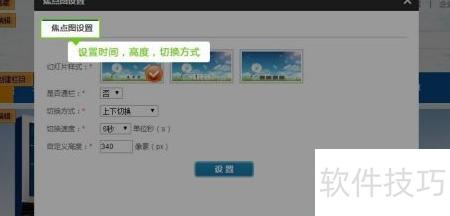
38、 第三种设置是焦点图配置,包括切换时间、显示高度及切换方式等参数。
39、 上下方向键可将当前模块整体上移或下移到指定位置。