热点:

    AL考勤软件使用教程

      [   原创  ]   作者:
    收藏文章 暂无评论

    许多人从事相关工作却不会使用AL软件。现将我的实操经验分享出来,希望能为大家提供切实有效的帮助。

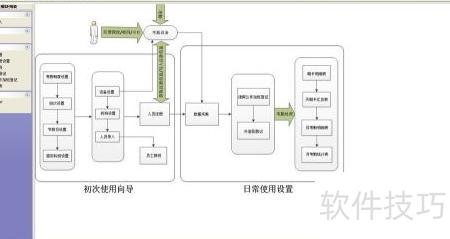
    1、 启动已下载的AL软件,界面所示。
    2、 如何成为公司员工

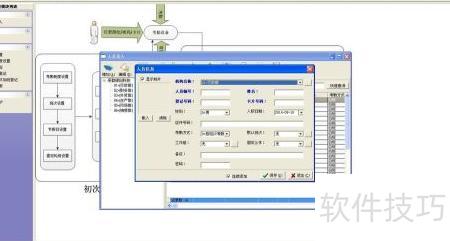
    3、 新员工入职后,如何为其开通考勤权限并纳入日常考勤管理?

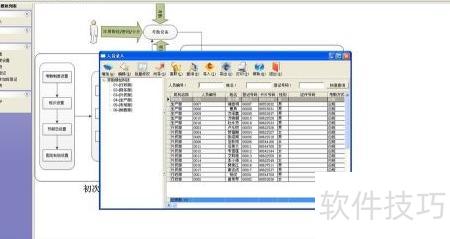
    4、 进入人事管理模块,选择人员录入,点击新增按钮,填写员工信息后保存即可。
    5、 签到方法

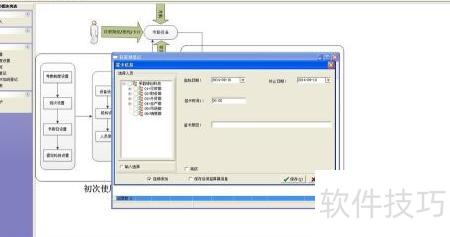
    6、 签到:指因出差、外出等正当原因未能按时打卡,但不属于旷工的情形。

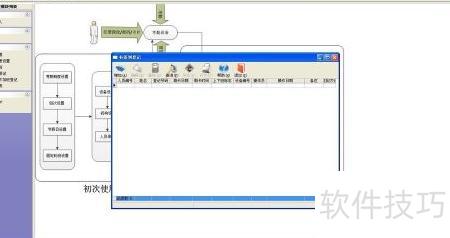
    7、 进入考勤管理模块,点击补签到登记,再选择相应部门与员工,填写信息后保存即可完成操作。
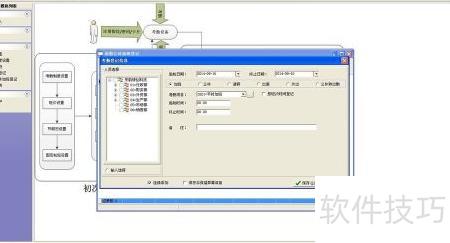
    8、 员工请假如何登记

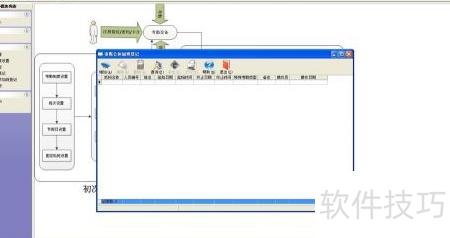
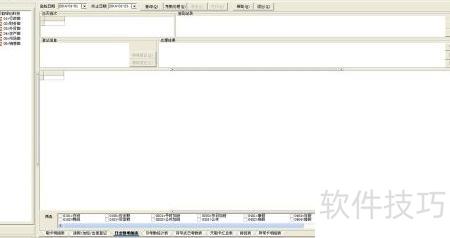
    9、 进入考勤管理模块,点击请假公休加班登记,选择增加,填写员工请假类型(如外出、出差等),确认无误后保存即可。
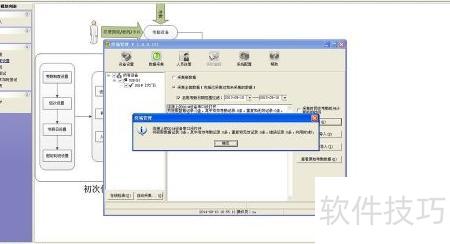
    10、 如何将打卡机数据导入电子考勤软件?

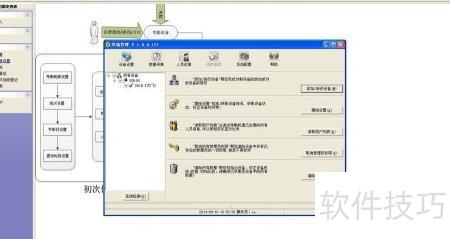
    11、 进入终端管理(Y),再进入终端管理(Z),点击数据采集,勾选全部项目并设定采集时段,最后点击采集按钮,在弹出的确认对话框中选择确定。
    12、 怎样导出考勤表

    13、 进入考勤管理模块,选择目标部门与时间段,点击考勤报表生成;再进入考勤处理页面,即可查看所需数据,并支持一键导出。

    14、 您可根据需要选择月考勤、日考勤等模式,便于快速查询考勤记录。
    soft.zol.com.cn true https://soft.zol.com.cn/1250/12509756.html report 978 许多人从事相关工作却不会使用AL软件。现将我的实操经验分享出来,希望能为大家提供切实有效的帮助。 1、 启动已下载的AL软件,界面所示。 2、 如何成为公司员工 3、 新员工入职后,如何为其开通考勤权限并纳入日常考勤管理? 4、 进入人事管理模块,选择人员录入,点击...
    不喜欢(0) 点个赞(0)
    随时随地资讯查报价 就上ZOL手机客户端,点击或扫描二维码下载
    立即下载

    金狐考勤软件

    更新时间:2011年12月30日

    用户评分:0 | 0人点评

    软件类型:共享软件

    软件语言:简体中文

    金狐考勤软件
    • 更新时间:2011年12月30日
    • 软件大小:16.6MB
    • 软件分类:ERP系统
    • 语言种类:简体中文
    • 软件评级:有 0 人点评